Drucker
Damit Ausdrucke erfolgen können müssen an dieser Stelle die einzelnen Drucker eingestellt werden.
Wählen Sie für jeden Bereich den entsprechenden Drucker aus und stellen den entsprechenden Druckerschacht ein und ob Vorder- und Rückseite eines Blattes (Zweiseitiger Druck) bedruckt werden sollen. Bitte wählen Sie auch den Scanner aus auf dem Dokumente eingescannt werden sollen.
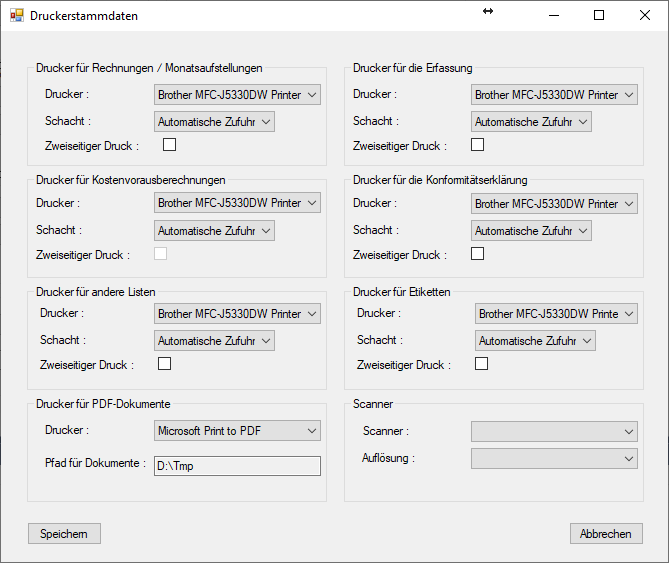
Wichtig: Als Drucker für PDF-Dokumente sollten Sie bei Windows 10 immer den Drucker "Microsoft Print to PDF" auswählen. Bei vorhergehenden Windows Versionen, sollte das Hilfsprogramm PDFCreator von pdfforge installiert werden und hier als Drucker ausgewählt werden.
Der Pfad für die fertigen PDF-Dokumente muss ausgewählt werden. Klicken Sie bitte doppelt auf das Feld, direkt da hinein wo der spätere Pfad dann stehen muss.

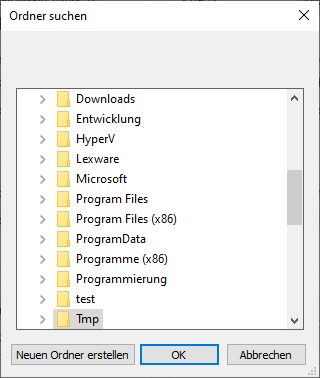
Anschließend öffnet sich das Fenster in dem Sie den Pfad auswählen und mit dem Button "OK" bestätigen können.
Nachdem der Pfad ausgewählt worden sind, betätigen Sie  damit er übernommen wird. Sollten Sie die Eingabe nicht speichern wollen, können Sie das Fenster auch mit
  verlassen, damit der Pfad nicht übernommen wird.
In beiden Fälle werden das Druckerstammdaten - Hauptfenster wieder sichtbar.
Nachdem alle Daten eingetragen worden sind, betätigen Sie  damit die Daten ins System übertragen werden. Möchten Sie die Eingaben nicht speichern, müssen Sie das Fenster mit verlassen, damit die Daten nicht gespeichert werden. Die Eingaben gehen dann verloren.
Mit dem Personal Edition von HelpNDoc erstellt: Gratis Kindle-Hersteller