Formulare
Formulargestaltung in Dent Dynamic.
Es können verschiedene Formulare vom Anwender selbst eingestellt werden. Dazu gehören Formulare für Rechnungen, für Kostenvorausberechnungen und für Sammelaufstellungen. Formulare für Drucker und PDF Dokumente werden getrennt verwaltet, sodass Teilformulare für Drucker mit Briefpapier verwendet werden können, sowie komplett erstellte Formulare inklusive Firmenlogos etc. für PDFs gestaltet werden können.
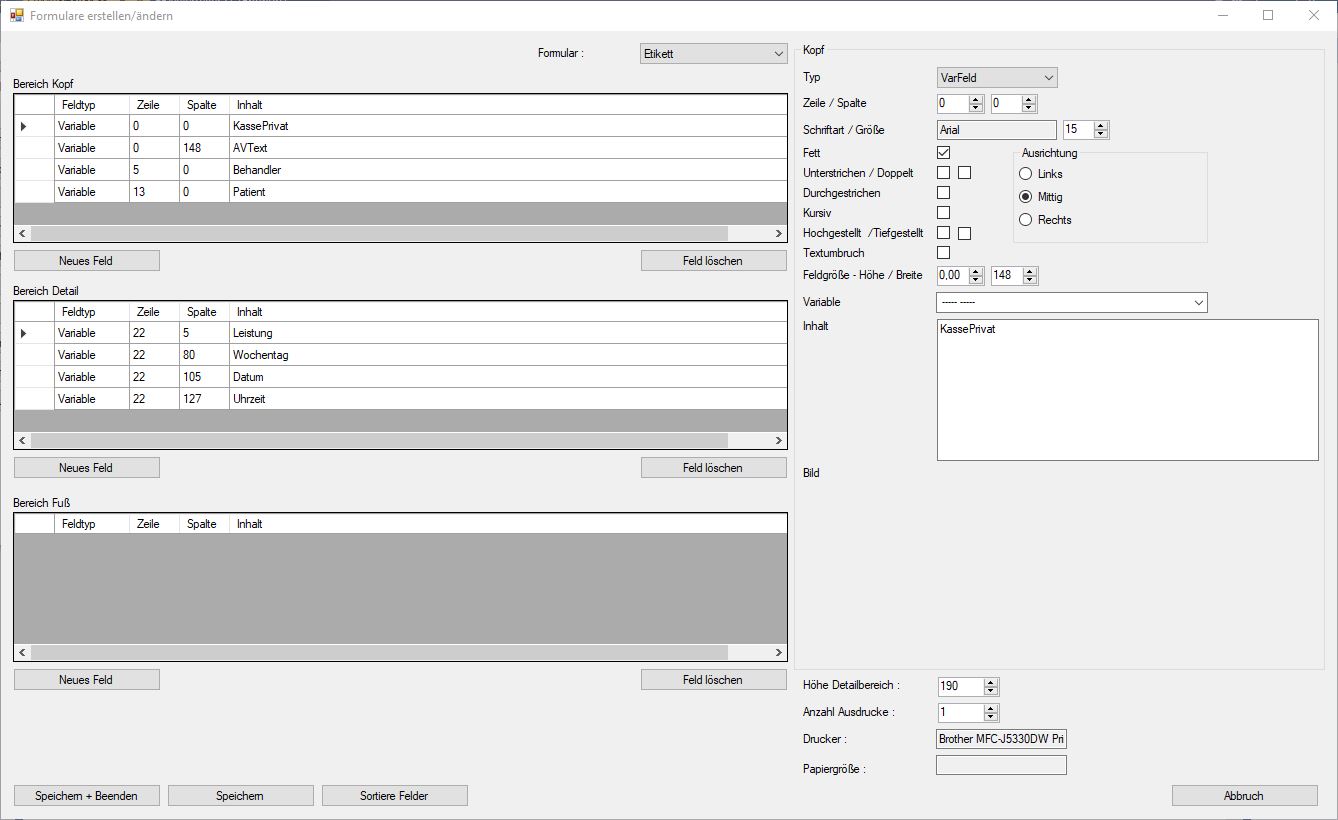
Wählen Sie zunächst das Formular aus welches Sie bearbeiten möchten: 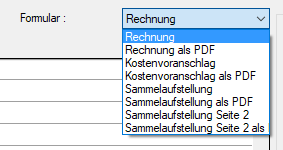
Die Felder welche auf dem Formular ausgegeben werden sind in 3 Bereiche eingeteilt
- Bereich Kopf
Hier werden alle Felder aufgeführt welche nur einmalig auf jedem Formular oben auf dem Formular ausgegeben werden. Z.B. Adresskopf des Labors, Adresse des Arztes/Behandlers oder Zahnstatus. - Bereich Detail
Hier werden alle Felder aufgeführt die sich wiederholen. Z.B. bei Rechnungen BEL/BEB Nummer, Rechnungstext, Preis. Bei Sammelaufstellung dann Name des Patienten, Rechnungspreis. - Bereich Fuß
Hier werden alle Felder aufgeführt welche nur einmalig unten auf dem Formular ausgegeben werden. Z.B. Summe Leistung, Summe Material.
In jedem der unterschiedlichen Bereiche können Sie neue Einträge für Variable Text wie Arztname und für fest vorgegebene Texte machen, bzw. diese Einträge auch wieder löschen.
Markieren Sie eine Zeile in einem der Bereiche, werden die Felder neben den Tabellen mit den Werten der einzelnen Zeile gefüllt
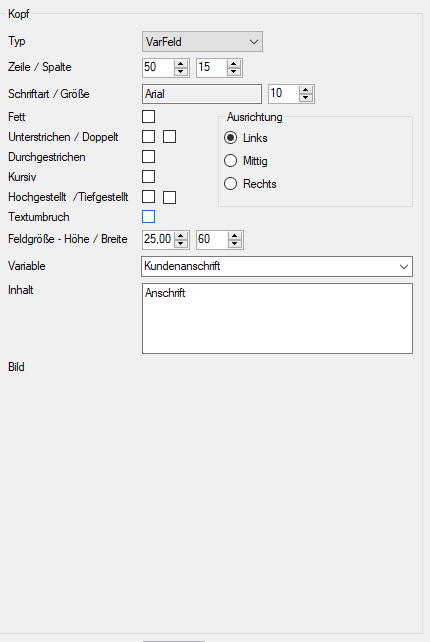
Erklärung der Felder rechts neben den Tabellen.
- Typ:
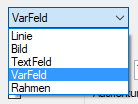 Hier können die verschiedenen Typen für die Zeile ausgewählt werden.
 - Linie - Es wird eine Linie im Formular gezeichnet.
- Bild - Es wird ein Bild im Formular gezeichnet.
- Textfeld - Es wird ein fest vorgegebener Text im Formular gezeichnet. Z.B. im Bereich Fuß die Telefon-Nummer oder die Bankverbindung.
- Varfeld - Es wird ein variabler Wert im Formular gezeichnet. Z.B. die Kundenanschrift.
- Rahmen - Es wird ein Rahmen im Formular gezeichnet.
- Zeile / Spalte:
Hier wird die Position in Millimetern auf dem Formular angegeben. - Schriftart / Größe:
Hier wird die Schriftart angeben - Formatierung
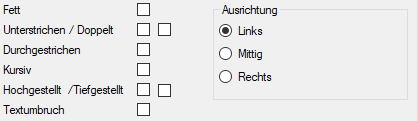
An dieser Stelle kann angegeben werden, wie ein Text später auf dem Formular aussehen soll. - Feldgröße - Höhe / Breite:
Mit diesem Feld bestimmen Sie die Höhe und Breite der Ausgabe auf dem Formular, bei Bildern wird das Bild auf diesem Bereich verkleinert bzw. vergrößert. Textfelder werden unter Berücksichtigung der Schriftart und Größe umgebrochen bzw. abgeschnitten. - Variable
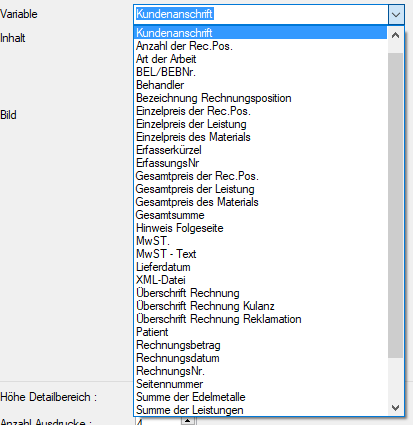
Wenn im Feld Typ Variable ausgewählt wurde, kann man hier angeben welche Variable hier ausgegeben wird. Diese Variablen werden dann im Programm durch die entsprechenden Werte ersetzt.
- Inhalt
Ist der Typ Textfeld ausgewählt, kann man hier den Text eingeben welcher dann im Formular ausgegeben wird. - Bild
Falls als Typ Bild ausgewählt wurde, kann man im umrahmten Bereich einen Doppelklick ausführen und dort eine JPG-Datei auswählen, welche dann als Bild ins Formular gezeichnet wird. - Höhe Detailbereich
Hier kann man angeben bis zu welchem Punkt der Detailbereich gedruckt wird, bevor ein Seitenvorschub erfolgen soll. - Anzahl Ausdrucke
Wie oft soll ein Formular ausgedruckt werden. - Drucker
Hier kann der Standarddrucker für die Ausgabe eingestellt werden. - Papiergröße
Hier wird die Papiergröße eingestellt.
Sie werden feststellen, dass die Zeile beim Eingeben nicht immer in der Reihenfolge eingegeben werden in der Sie auf dem Formular stehen sollen. Dies macht ein Wiederfinden der einzelnen Zeilen, wenn Korrekturen gemacht werden müssen, schwierig. Aus diesem Grund können sie mit dem Klick auf  die Zeilen sortieren und in die Reihenfolge bringen in der sie auf dem Formular gedruckt werden.
Nachdem alle Daten eingetragen worden sind, betätigen Sie  damit die Daten ins System übertragen werden. Möchten Sie die Eingaben nicht speichern, müssen Sie das Fenster mit
  verlassen, damit die Daten nicht gespeichert werden. Die Eingaben gehen dann verloren.
Mit dem Personal Edition von HelpNDoc erstellt: Funktionsreicher EPub-Generator