Materialien
In dem Karteireiter Materialien der Preisverwaltung werden die Preise aller zuvor erfassten Materialien verwaltet.
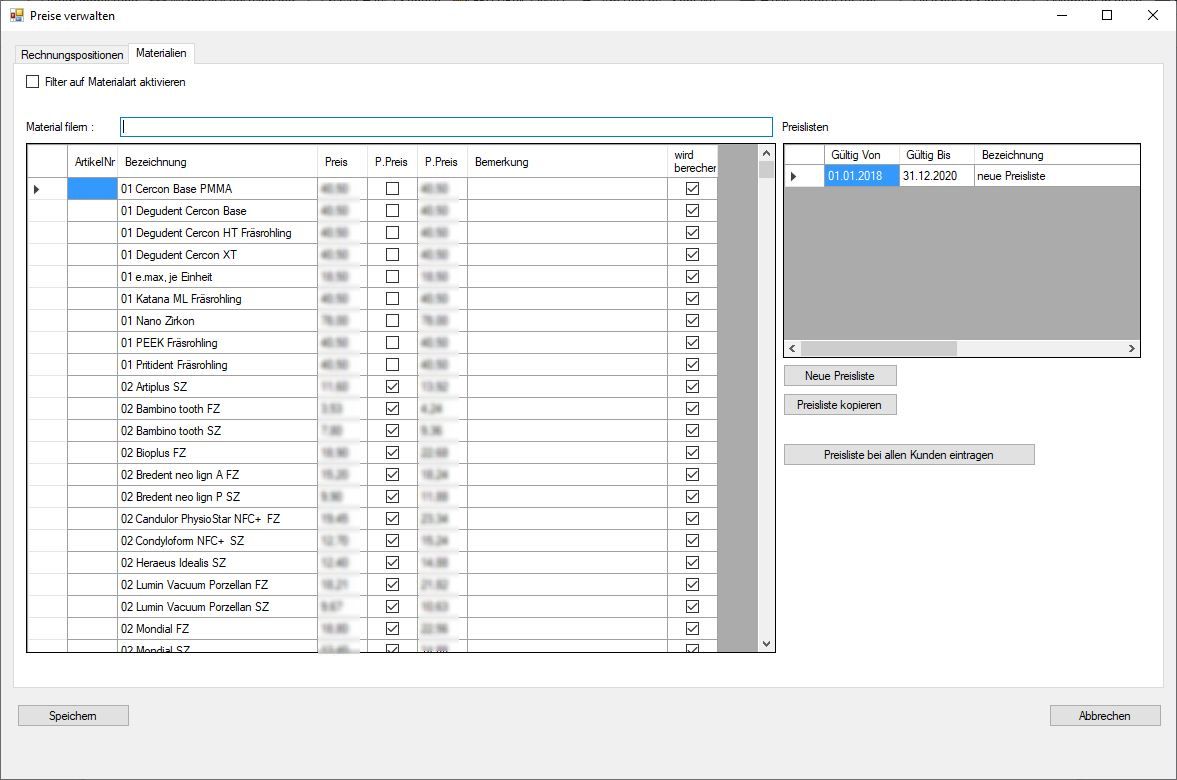
Erklärung der Felder
- Filter auf Materialart

Im Laufe der Zeit können sehr viele Materialien angelegt werden. Hier gibt es die Möglichkeit die Anzeige auf verschiedene Materialien zu begrenzen. Aktivieren Sie diese Feld erscheint eine weitere Auswahlbox in der Sie die Materialart aussuchen können von dem das Material angezeigt wird. z.B. Seitenzähne oder Frontzähne etc...
 - Material filtern

Mit Hilfe dieses Feldes wird der Anzeigebereich der Tabelle eingeschränkt. Geben Sie z.B. Zähne in das Feld ein, werden in der Tabelle nur noch die Zeilen angezeigt die den Text Zähne in der Bezeichnung enthält. - Tabelle der Materialien

- Bezeichnung: Ausgabe der internen Bezeichnung des Materials.
- Preis: Hier wird der Kassenpreis des Materials eingetragen.
- P.Preis (P=Privat): Falls dieses Feld ausgewählt wird, kann der "P.Preis" des Materials separat eingegeben werden.
- P.Preis (P=Privat): Hier wird der Privatpreis des Materials eingetragen. Achtung: Dies geht nur, wenn der Haken in dem Feld davor eingetragen ist.
- Preislisten
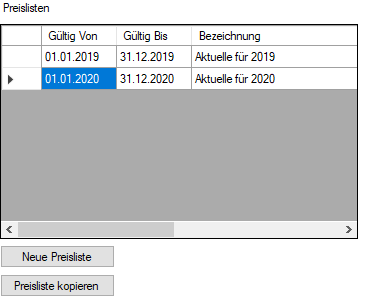
In dieser Tabelle werden die verschiedenen Preislisten angezeigt die schon angelegt wurden.
Erklärung der Felder
- Gültig Von
In diesem Feld wird angezeigt ab wann die Preisliste gültig ist. - Gültig Bis
In diesem Feld wird angezeigt bis wann die Preisliste gültig ist. - Bezeichnung
In diesem Feld können Informationen zur entsprechenden Preisliste eingetragen werden. Z.B. ob es sich um ein ältere Preise oder ob es sich um eine aktuelle Preisliste handelt. Anhand dieses Feldes können Sie später bei den Kontaktdaten und in der Rechnungsschreibung die Tabelle erkennen/auswählen die benutzt werden soll. - Neue Preisliste

Mit Hilfe dieses Feldes wird eine neue Preisliste angelegt, alle Preise in der neuen Preisliste haben den Wert 0.00€ in den verschiedenen Preisfeldern. Nach betätigen dieser Schaltfläche wird eine neue Zeile in der Tabelle Preislisten angelegt. Die Felder "Gültig Von" und "Gültig Bis" müssen überprüft werden und die "Bezeichnung" muss eingetragen werden.
- Preisliste kopieren

Mit Hilfe dieses Feldes wird eine neue Preisliste angelegt, wobei alle Preise aus der aktuell ausgewählten Preisliste übernommen werden. Nach Betätigen dieser Schaltfläche wird eine neue Zeile in der Tabelle Preislisten angelegt. Die Felder "Gültig Von" und "Gültig Bis" müssen überprüft werden und die "Bezeichnung" muss eingetragen werden.
- Preisliste bei allen Kunden eintragen

Mit Hilfe dieses Feldes wird die Preisliste bei allen Kunden eingetragen. Somit entfällt das Eintragen der Preisliste bei jeden einzelnen Kunden.
Mit dem Personal Edition von HelpNDoc erstellt: PDF-Hilfedokumente einfach erstellen