Auslastung
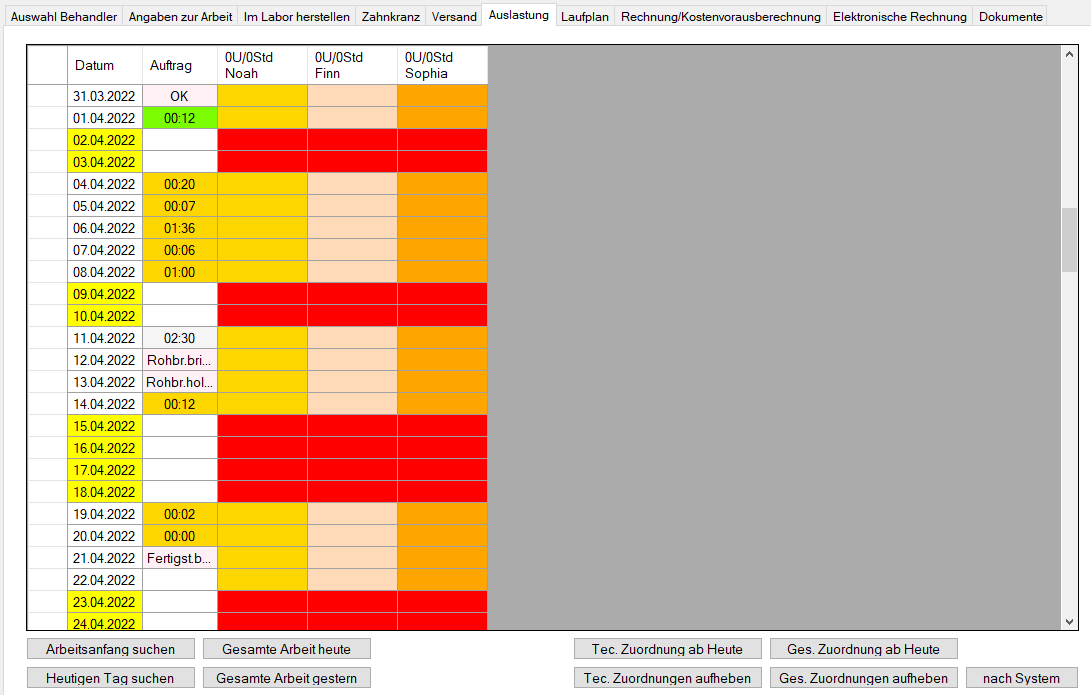
Wenn Sie diese Registerkarte aufrufen, wurden alle Angaben und Teilaufträge, die Sie in den Registerkarten "Angaben zur Arbeit", "Im Labor herstellen", "Zahnkranz" und "Versand" angegeben bzw. hinzu gefügt haben, zusammengefasst und in ihre zeitliche Abfolge gebracht. Dabei ist berücksichtigt worden, welche Tätigkeiten einen Tageswechsel erfordern und welche nicht. Hier haben Sie die erste einfache Möglichkeit den Auftrag einem Techniker zuzuordnen, welcher die erforderliche Kapazität für diesen Auftrag hat und/oder in den richtigen Abteilungen tätig ist.
Erklärung der Felder :
- Datum
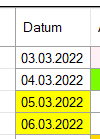
Die Datumsleiste der Tabelle, zeigt die Datumsleiste an. Wenn diese Maske das erste mal für diesen Auftrag aufgerufen wird, wird als oberster Eintrag, der frühestmögliche Arbeitsbeginn angezeigt. Dieser ergibt sich daraus, dass Sie in der Registerkarte "Angaben zur Arbeit" den "Patiententermin beim Zahnarzt" eingetragen haben. Das System geht davon aus, das die Lieferung der benötigten Abdrücke vom Behandler noch an dem Tag erfolgt, an dem die Abdrücke genommen wurden und dann auch schon die Modelle gemacht werden.
- Auftrag

In dieser Leiste wird der gesamte Auftrag in seiner zeitlichen Abfolge gezeigt, dabei sind die einzelnen Tätigkeiten für einen Tag als Minutenangaben zusammengefasst. Dabei werden Tage an denen alle Tätigkeiten bereits einem Techniker zugeordnet sind mit einem "OK" gekennzeichnet und Tagen an denen einige Tätigkeiten, z.B. durch Vorbelegungen, mit einem Stern ("*") gekennzeichnet.
Die einzelnen Arbeitsschritte für einen Tag können Sie sich anschauen indem Sie sich den zu kontrollierenden Tag auswählen und mit der rechten Maustaste auf die Zahl oder das "OK" klicken. Es öffnet sich dann ein Fenster mit den Angaben zu diesem Tag.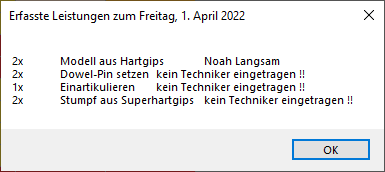
- In diesem Fenster, können Sie sehen, welche Teilaufträge an diesem Tag auszuführen sind und welche Techniker dafür eingetragen sind.
Beachten Sie, die Tätigkeit "Modell aus Hartgips" ist schon mit einem Techniker vorbelegt. Diese Vorbelegung können Sie in den "Stammdaten der Jumbos" im Abschnitt "Leistungen", "Vorbelegter Techniker" einstellen.
Die einzelnen Einträge von links nach rechts sind : - Anzahl wie oft diese Tätigkeit auszuführen sind.
- Welche Tätigkeit auszuführen ist.
- Welcher Techniker diese Tätigkeit ausführen soll.
- Techniker
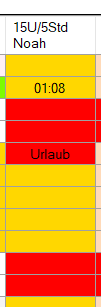
In den nachfolgenden Spalten werden die Techniker mit ihren Tätigkeiten angezeigt. Diese Tätigkeiten sind zusammengefasst zu Stunden und Minuten. Feiertage oder Tage an denen der Techniker seine rechnerische Kapazität erreicht hat, werden rot dargestellt, während die anderen Tag mit der Farbe der Abteilung des Technikers dargestellt werden. Die Farbe für die Abteilungen können Sie in den "Stammdaten Labor" im Reiter "Abteilung" einstellen. Die Zahlen über dem Technikerkürzel sind der Resturlaub und die Überstunden des Technikers, welche direkt in dem Modul "Überstunden/Resturlaub" eingetragen werden können.
Auch hier, können Sie mit der rechten Maustaste auf einen Eintrag klicken und bekommen das Fenster "Technikerleistungen" angezeigt, in dem Angaben zur Tätigkeit des Technikers an diesem Tag angezeigt werden. - Arbeitsanfang suchen

Bei einer umfangreichen Arbeit, welche sich über Wochen hinzieht, kann muss man schon mal ziemlich lange blättern bis man den Anfang einer Arbeit erreicht oder schon weit darüber hinweg blättern. Dieser Schalter ermöglicht es Ihnen mit einem Klick auf den Tätigkeitsbeginn eines Auftrages zu springen. - Heutigen Tag suchen

Dieser Schalter positioniert den heutigen Tag in der Anzeige. - Gesamte Arbeit heute

Falls ein Auftrag sehr dringlich wird, können Sie das Datum aller Tätigkeit zu diesem Auftrag auf den aktuellen Tag verbuchen. Alle Termine für diese Arbeit liegen dann auf dem aktuellen Tag. - Gesamte Arbeit gestern

Dieser Schalter verbucht alle Tätigkeiten auf den gestrigen Tag. Dies ist z.B. bei Arbeiten Sinnvoll, welche nachträglich im System erfasst werden, für die dann die Auslastung zukünftige Auslastung nicht verändert werden darf. - Tec.Zuordnung ab Heute

Hier heben Sie die Zuordnung der Tätigkeiten zu den Technikern ab dem heutigem Tag auf. D.H. in der Arbeit werden dann nur noch die vorbelegten Techniker stehen, alle übrigen Tätigkeiten sind dann keinem Techniker mehr zugeordnet. - Tec.Zurordnung aufheben

Hier heben Sie die Zuordnung der Tätigkeiten zu den Technikern komplett auf. D.H. in der Arbeit werden dann nur noch die vorbelegten Techniker stehen, alle übrigen Tätigkeiten sind dann keinem Techniker mehr zugeordnet. - Ges.Zuordnung ab Heute

Hier wird die gesamte Zuordnung ab Heute aufgehoben, das heißt, die Technikerzordnung, sowie die zeitliche Verschiebungen, falls diese von Ihnen verändert worden ist. Nicht verändert werden Änderungen an der Chronologie die sie Vorgenommen haben. Z.B. wenn Sie 2 Tätigkeiten im Datum vertauscht haben. - Ges.Zuordnung aufheben

Hier wird die gesamte Zuordnung aufgehoben, das heißt, die Technikerzordnung, sowie die zeitliche Verschiebungen, falls diese von Ihnen verändert worden ist. Nicht verändert werden Änderungen an der Chronologie die sie Vorgenommen haben. Z.B. wenn Sie 2 Tätigkeiten im Datum vertauscht haben. - nach System (aufheben)
Hier wird die gesamte Zuordnung seit Startdatum des Auftrages aufgehoben. Nach betätigen dieses Schalters, werden alle Zuordnungen zu den Techniker aufgehoben, der Auftragsbeginn wird auf den Tag des Patiententermins beim Behandler gesetzt und die von System vorgegebene Chronologie des Auftrages eingestellt.
Die Funktionen :
- Die Möglichkeiten die Zuordnung zwischen Tätigkeiten und Techniker herzustellen.
- Die erste und einfachere Möglichkeit ist ganz einfach. Klicken Sie mit der linken Maustaste auf den Namen eines Technikers
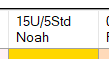 , dadurch werden alle Tätigkeiten, welche noch keinem Techniker zugeordnet wurden dem Techniker zugeordnet, den sie gerade angeklickt haben.
- Die zweite Möglichkeit funktioniert indem Sie das entsprechende Datum ganz einfach auf einen Techniker ziehen. Positionieren Sie die Maus ganz einfach auf einen Tag innerhalb der Spalte "Auftrag" der Tätigkeiten enthält.
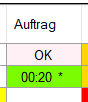 Z.B. im linken Bild auf die "00:20", halten Sie die Maus fest und ziehen Sie das Feld nach links auf einen entsprechenden Techniker und lassen die Maus los. Achten Sie bitte darauf in der gleichen Spalte zu bleiben. Die Anzeige in der Spalte "Auftrag" ändert sich, es erscheint ein "OK" hinter der Zeit :
 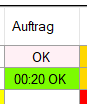 , damit sind alle freien Tätigkeiten dieses Tages dem Techniker zugeordnet worden bei dem Sie die Maus losgelassen haben. Auch die Anzeige beim Techniker ändert sich, dort wird die Anzeige der Minuten um die zusätzlich hinzu gekommen Zeiten der Tätigkeiten erhöht.
Bitte beachten Sie, die Tätigkeit muss von oben nach unten verbucht werden, sie können z.B. nicht den 11.04.2022 vor dem 08.04.2022 auf diese Art verbuchen. - Wenn der Techniker überbucht wird oder nicht da ist, wird Ihnen das Fenster "Techniker wird überbucht" angezeigt, in dem Sie auswählen können welche Aktion ausgeführt werden soll.
- Die Möglichkeiten Einfluss auf die zeitliche Abfolge der Tätigkeiten zu nehmen.
Klicken Sie auf einen Eintrag in der Spalte Auftrag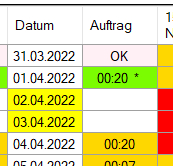 hier z.B. auf die "00:20 *" lassen die Maus nicht los und ziehen Sie diesen Eintrag einfach runter bis zum entsprechendem Datum.
 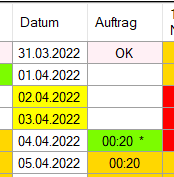 Hier wurde die Maus in der Spalte mit dem Datum 04.04.2022 losgelassen. Alle nachfolgenden Tätigkeiten werden dann mit einem neuem Datum versehen. Wenn Sie die Tätigkeit weiter rechts auf den Tätigkeiten eines Techniker fallen lassen, wird diese Arbeit direkt dem Techniker zugeordnet.
Nachdem der Auftrag in der zeitlichen Abfolge korrigiert wurde und die Techniker zugeordnet worden sind, können Sie weiter auf den Karteireiter Laufplan gehen.
Mit dem Personal Edition von HelpNDoc erstellt: Qt Help-Dateien auf einfache Weise erstellen