Jumbos
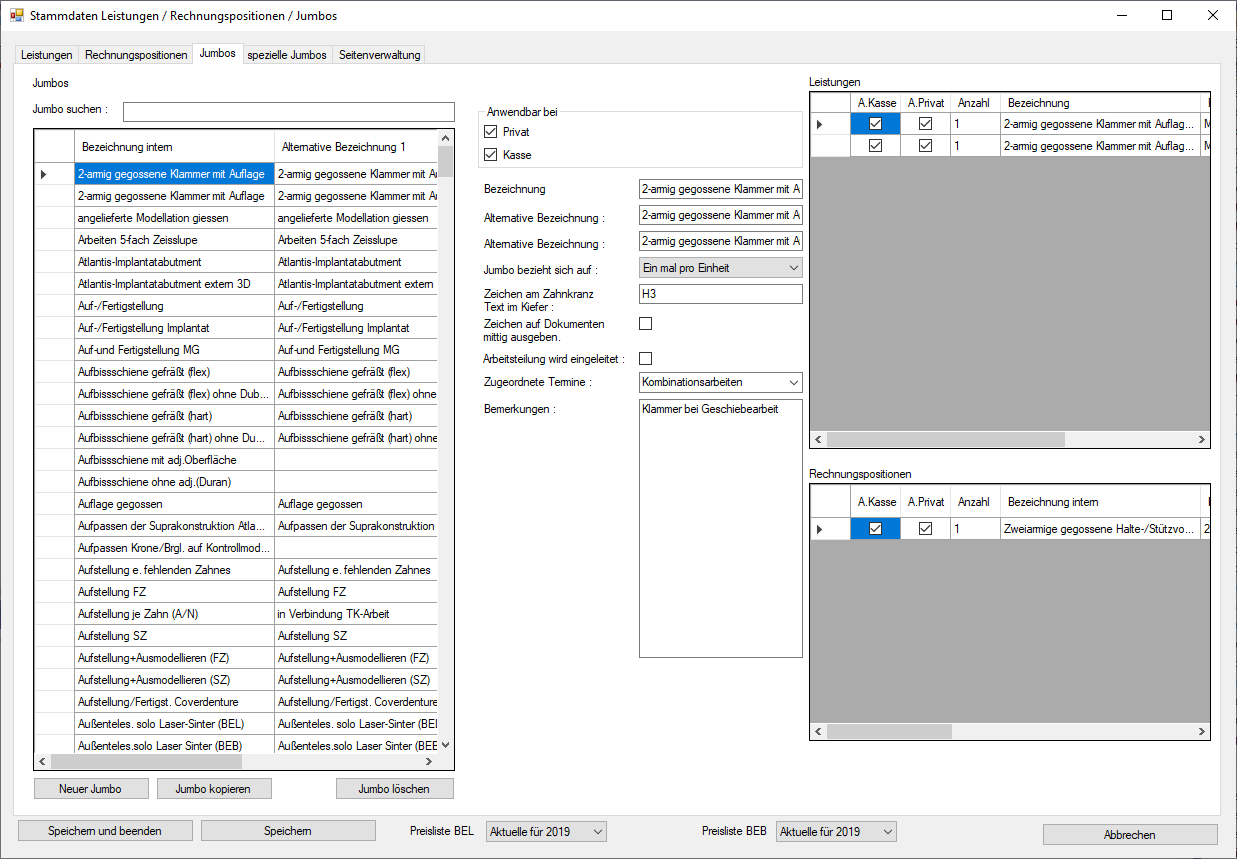
In diesem Bereich der Stammdaten werden die Jumbos für die Arbeitserfassung erstellt. Jumbos sind eine Zusammenfassung von Rechnungspositionen, Materialien und Leistungen welche zum Erfassen einer Arbeit verwendet werden können. In dieser Maske haben sie die Möglichkeit neue Jumbos zu erstellen, Jumbos aus vorhandenen Jumbos zu kopieren, Jumbos zu löschen und Jumbos zu ändern.
Erklärung der Felder :
- Jumbos suchen

Mit Hilfe dieser Textbox können Jumbos schnell gefunden werden, indem man oben einen Suchbegriff eingibt. Die Liste wird mit jedem Buchstaben, der in dieses Feld eingegeben wird kleiner bis nur noch wenige Datensätze angezeigt werden.
Im unten stehendem Beispiel, wird nach bisswall gefiltert.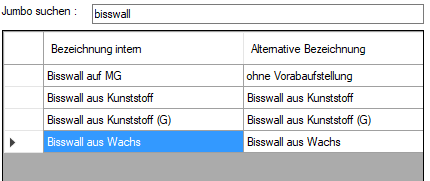
- Liste der Jumbos
|
|
|
|
|
|
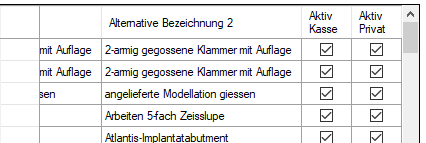


In dieser Liste sehen sie die Bezeichnungen der Jumbos und ob die Jumbos bei der Arbeitserfassung von Kassenärztlichen Arbeiten oder bei Privaten Arbeiten benutzt werden können.
- Abwendbar bei
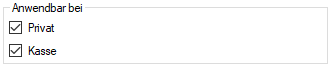
In diesen Schaltern, kann eingestellt werden, ob der Jumbo bei Kassenärztlichen Arbeiten oder bei Privatarbeiten angewandt werden können. - Bezeichnungen
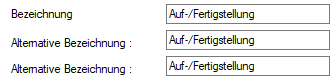
Sie haben die Möglichkeit, mehrere Bezeichnungen für den einzelnen Jumbo an zugeben. Das hilft die Jumbos zu finden. - Jumbo bezieht sich auf
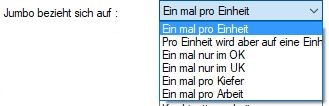
Mit diesem Schalter wird eingestellt, wie der Jumbo in der Arbeitserfassung angewandt wird. - Ein mal Pro Einheit
Der Jumbo wird auf jeden Zahn angewandt. - Pro Einheit wird aber auf eine Einheit gekürzt
Der Jumbo kann auf jeden Zahn angewandt werden. In der Rechnung und auf dem Laufplan wird er jedoch nur einmal ausgewertet. - Ein mal nur im OK
Der Jumbo kann nur auf den OK angewandt werden. Z.B. 14er OK. - Ein mal nur UK
Der Jumbo kann nur auf den UK angewandt werden. Z.B. 14er UK. - Ein mal pro Kiefer
Der Jumbo kann nur einmal auf jeden Kiefer angewandt werden. - Ein mal pro Arbeit
Der Jumbo kann nur einmal pro Arbeit angewandt werden. - Zeichen am Zahnkranz - Text im Kiefer

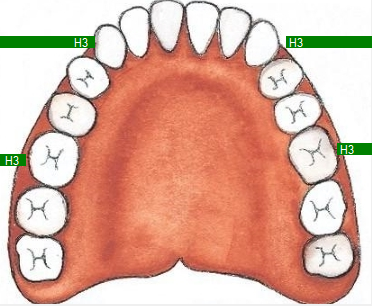
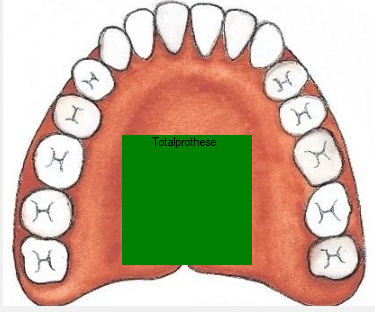
Während der Arbeitserfassung, wird mit diesem Zeichen der Entsprechende Jumbo auf dem Zahnkranz oder im Kiefer dargestellt.
Ein Beispiel :
|
|
|
- Zeichen auf Dokumenten mittig ausgeben

Mit diesem Schalter, bestimmen Sie, ob das "Zeichen am Zahnkranz" auf Dokumenten (Laufplan, Kostenvoranschläge und Rechnungen) statt an den Zähnen innerhalb des Zahnkranzes ausgegeben wird. - Arbeitsteilung wird eingeleitet

Dieser Schalter aktiviert die in den Stammdaten der Leistungen, für die Brückenteilung vorgesehenen Leistungen. Ist dieser Schalter aktiviert, kann in der Arbeitserfassung die Brückenteilung für diesen Jumbo und den entsprechenden Zähnen berücksichtigt werden. - Zugeordnete Termine
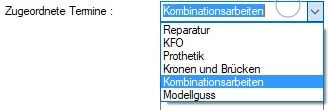
In der Arbeitserfassung haben Sie unterschiedliche Versandmasken je nach Art der Tätigkeit zur Auswahl. Je nachdem, wie die Tätigkeiten sind, werden unterschiedliche Versandgänge nötig. Die Art der Versandmaske können Sie hier, für diesen Jumbo, auswählen. Eine genauere Beschreibung der Versandmasken, können Sie in den Beschreibungen der speziellen Jumbos nachlesen. - Bemerkungen
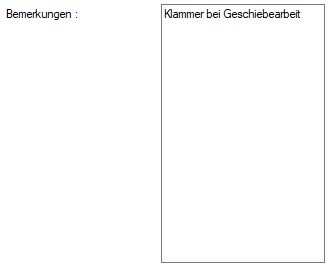
Hier können Angaben für den Jumbo festgehalten werden, diese haben rein informativen Charakter. - Leistungen / Rechnungspositionen
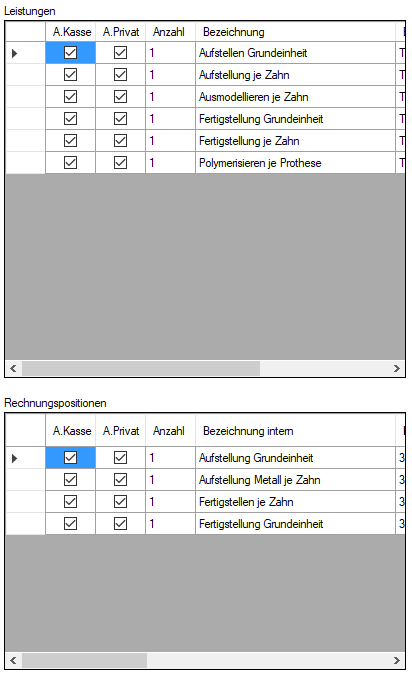
Diese beiden Tabellen, zeigen die dem Jumbo zugeordneten Leistungen und Rechnungspositionen. Diese beiden Tabellen haben informativen Charakter und können an dieser Stelle nicht verändert werden. - Neuer Jumbo

Mit Hilfe dieses Buttons, kann ein neuer Jumbo erstellt werden. - Jumbo kopieren

Mit diesem Button, kann ein vorhandener Jumbo kopiert werden und dann natürlich auch verändert werden. - Jumbo löschen
Mit diesem Button, kann ein vorhandener Jumbo gelöscht werden. - Jumbo bearbeiten
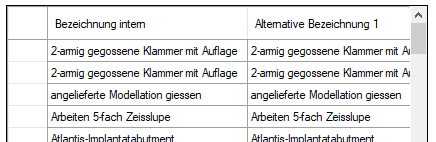
Wenn sie einen Doppelklick direkt auf einen Jumbo ausführen, gelangen Sie in die Eingabemaske der Jumbos, in dem alle Einstellungen getätigt werden können.
Nachdem sie ihre Bearbeitung abgeschlossen haben, können sie mit dem Button  die Änderungen speichern und den Programmteil verlassen, mit dem Button
  speichern sie die Änderungen, aber das Programm wird nicht verlassen. Das Programm beenden ohne zu speichern können sie mit
  .
.
Mit dem Personal Edition von HelpNDoc erstellt: Was ist ein Hilfe-Entwicklungstool?