Eingabemaske
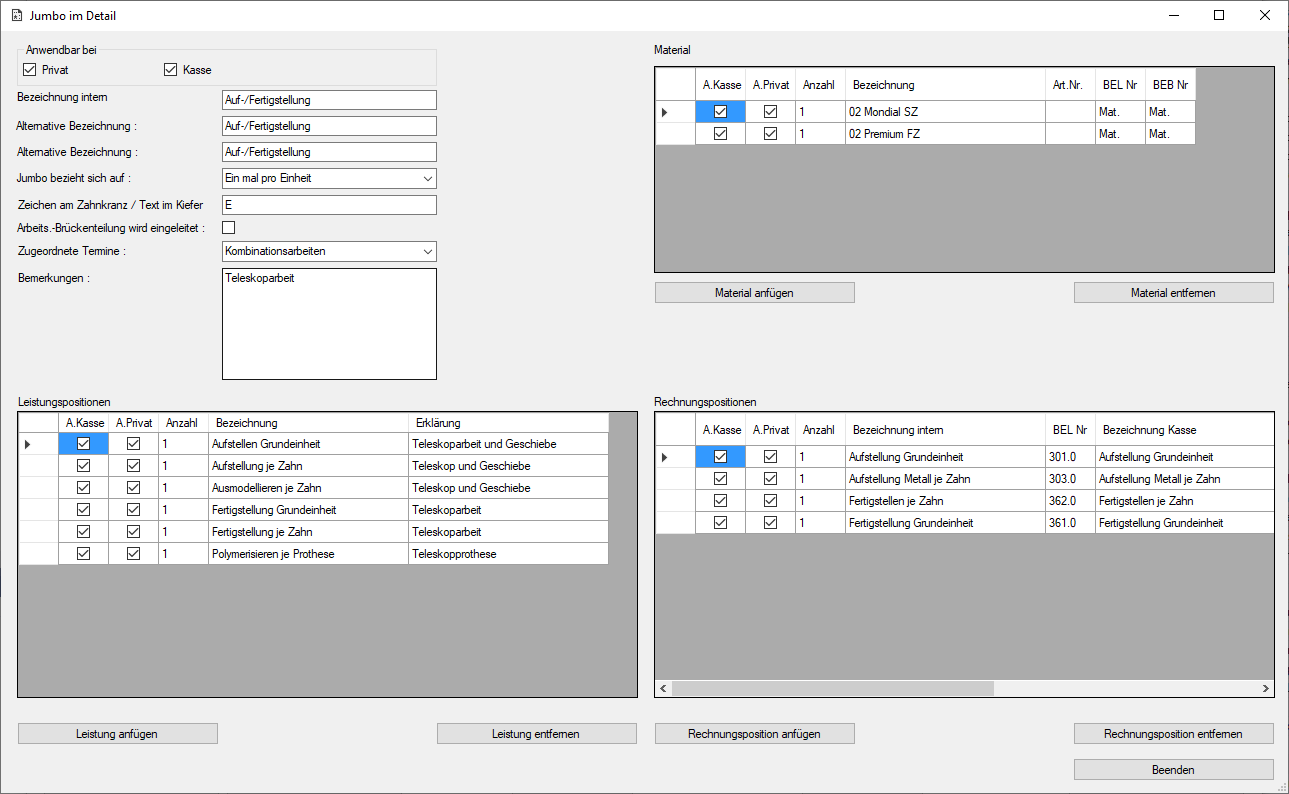
In der Maske "Jumbo im Detail", können die Detaileingaben des Jumbos eingetragen werden. Hier können alle Eingaben erfolgen, die auch in der übergeordneten Maske getätigt werden können. Zusätzlich dazu, müssen die Materialien, Leistungen und Rechnungspositionen verwaltet werden, welche diesem Jumbo zugehörig sein sollen.
In der Arbeitserfassung, wird der Jumbo ausgewählt und einem Zahn, dem Kiefer oder der Arbeit zugeordnet, dabei werden die Positionen (Material, Leistung, Rechnungspositionen) der Arbeit hinzugefügt. Hierbei wird unterschieden, ob es sich um eine Kassenarbeit (BEL) oder um eine Privatarbeit (BEB) handelt.
- Anwendbar bei

siehe Stammdaten Jumbos - Anwendbar bei - Bezeichnungen

siehe Stammdaten Jumbos - Bezeichnungen. - Jumbo bezieht sich auf

siehe Stammdaten Jumbos - Jumbo bezieht sich auf - Zeichen am Zahnkranz / Text im Kiefer

siehe Stammdaten Jumbos - Zeichen am Zahnkranz - Arbeits.-Brückenteilung wird eingeleitet

siehe Stammdaten Jumbos - Arbeits.-Brückenteilung wird eingeleitet - Zugeordnete Termine

siehe Stammdaten Jumbos - Zugeordnete Termine - Bemerkungen
siehe Stammdaten Jumbos - Bemerkung
- Leistungspositionen
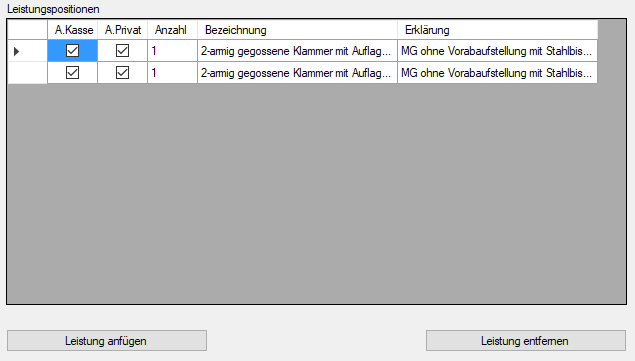
In dieser Liste werden die Leistungspositionen hinzugefügt, welche notwendig sind, damit ein Auftrag der Zahnärzte erledigt werden kann. Es werden nur die Leistungen (Arbeitspositionen) hinzugefügt welche nicht dem Versand, den Registrierhilfen, den Versandjumbos oder den Grundeinheiten zuzuordnen sind. - Leistung anfügen

Wenn dieser Button betätigt wird, öffnet sich ein neues Fenster, in dem die einzufügende Leistung ausgewählt werden kann.
Siehe Leistung zum Jumbo hinzufügen. - Leistung entfernen

Mit Hilfe dieses Buttons, kann eine Leistung aus diesem Jumbo entfernt werden. - A.Kasse / A.Privat
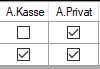
Anwendbar bei Kassenarbeiten / Anwendbar bei Privatarbeiten.
Wenn dieser Schalter deaktiviert ist, wird bei der Arbeitserfassung die Leistungsposition nicht in die Arbeit aufgenommen. Somit kann man also unterschiedliche Leistungspositionen bei Kassen- bzw. Privatarbeiten erreichen. - Anzahl

Die Anzahl wie oft die Leistungsposition in den Jumbo aufgenommen werden kann. Durch einen Doppelklick, kommt man in den Editiermodus. - Bezeichnung / Erklärung

Die Bezeichnung und Erklärung zu der Leistungsposition welche in den Jumbo aufgenommen wurde. - Rechnungspositionen
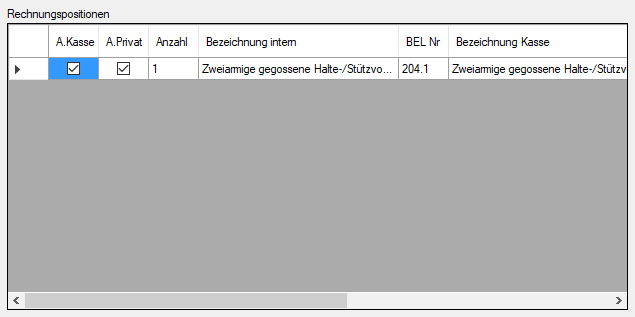
In dieser Liste werden die Rechnungspositionen hinzugefügt, welche in die Rechnung einfließen, wenn dieser Jumbo ausgewählt wird. Es werden nur die Rechnungspositionen hinzugefügt welche nicht dem Versand, den Registrierhilfen, den Versandjumbos oder den Grundeinheiten zuzuordnen sind. - Rechnungspositionen anfügen

Wenn dieser Button betätigt wird, öffnet sich ein neues Fenster, in dem die einzufügende Rechnungsposition ausgewählt werden kann.
Siehe Rechnungsposition zum Jumbo hinzufügen. - Rechnungsposition entfernen

Mit Hilfe dieses Buttons, kann eine Rechnungspostion aus dem Jumbo entfernt werden. - A.Kasse / A.Privat
Anwendbar bei Kassenarbeiten / Anwendbar bei Privatarbeiten.
Wenn dieser Schalter deaktiviert ist, wird bei der Arbeitserfassung die Rechnungsposition nicht in die Arbeit aufgenommen. Somit kann man also unterschiedliche Rechnungspositionen bei Kassen- bzw. Privatarbeiten erreichen. - Anzahl
Die Anzahl wie oft die Rechnungsposition in den Jumbo aufgenommen werden kann. Durch einen Doppelklick,kommt man in den Editiermodus. - Bezeichnung / BEL Nr. und weitere Felder

Die Informationen zu der Rechnungspostion welche in den Jumbo aufgenommen wurde. - Material
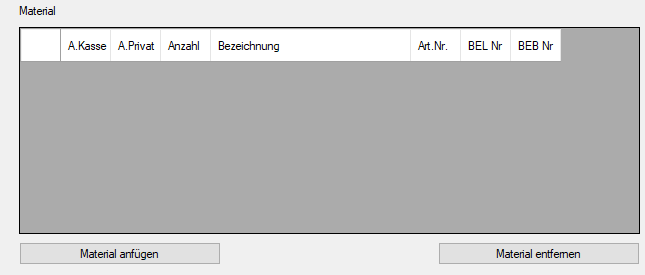
In dieser Liste werden die Materialine hinzugefügt, welche in die Rechnung einfließen, wenn dieser Jumbo ausgewählt wird. Es werden nur die Materialien hinzugefügt welche nicht dem Versand, den Registrierhilfen, den Versandjumbos oder den Grundeinheiten zuzuordnen sind. Weiterhin sollten nur berechenbare Materialien in diese Liste mit einfließen. - Material anfügen

Wenn dieser Button betätigt wird, öffnet sich ein neues Fenster, in dem das einzufügende Material ausgewählt werden kann.
Siehe Material zum Jumbo hinzufügen. - Material entfernen

Mit Hilfe dieses Buttons, kann ein Material aus dem Jumbo entfernt werden. - A.Kasse / A.Privat
Anwendbar bei Kassenarbeiten / Anwendbar bei Privatarbeiten.
Wenn dieser Schalter deaktiviert ist, wird bei der Arbeitserfassung das Material nicht in die Arbeit aufgenommen. Somit kann man also unterschiedliche Materialien bei Kassen- bzw. Privatarbeiten erreichen. - Anzahl
Die Anzahl wie oft das Material in den Jumbo aufgenommen werden kann. Durch einen Doppelklick,kommt man in den Editiermodus. - Bezeichnung / Art.Nr. und weitere Felder

Die Informationen zu dem Material welcher in den Jumbo aufgenommen wurde.
Mit den Button  wird die Bearbeitung beendet und der vorläufige Stand gespeichert. Die Daten fließen aber noch nicht in die Datenbank, dies geschieht erst beim Speichern in dem übergeordnetem Programmbereich.
Mit dem Personal Edition von HelpNDoc erstellt: Funktionsreicher EPub-Generator