Laufplan
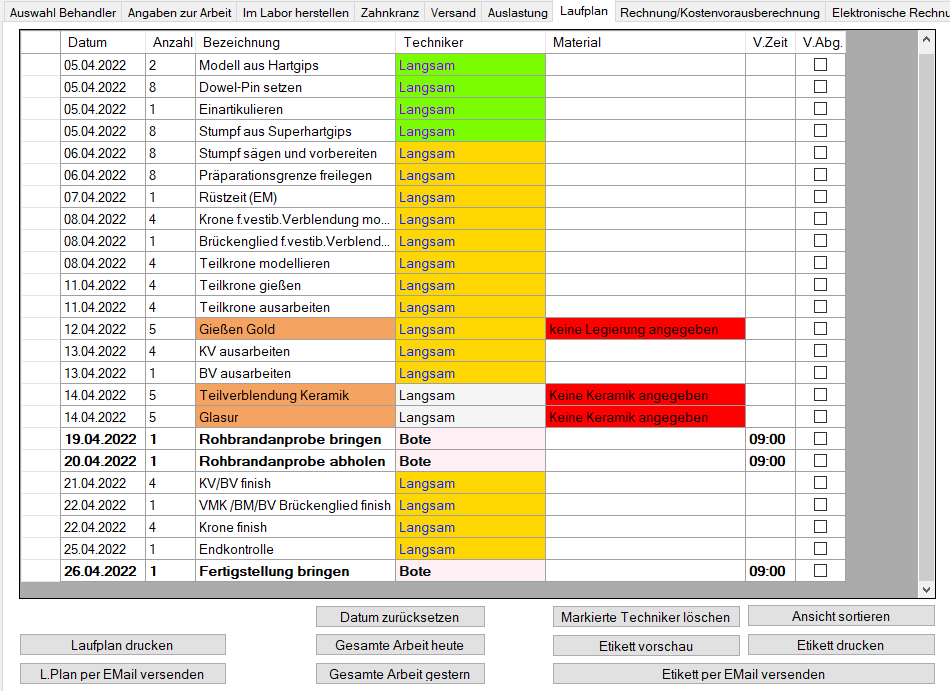
Nachdem Sie in dem Karteireiter die Tätigkeiten in die richtige zeitliche Abfolge gebracht haben und die richtigen Techniker zugeordnet haben, sehen Sie hier die einzelnen Tätigkeiten als Liste. Hier können Sie noch so gut wie alles ändern. Sie können jede einzelne Tätigkeit auf einen anderen Tag oder einen anderen Techniker verbuchen. Sie können Texte im Laufplan verändern um z.B. Hinweise für einen Techniker zu vergeben. Den eigentlichen Techniker können Sie ändern oder Materialien einfügen.
- Liste der Tätigkeiten

In dieser Liste werden alle Tätigkeiten aufgeführt, welche in diesem ausgeführt werden müssen. - Datum
 '
'
Das Datum zu dem diese Tätigkeit verbucht wurde. Sie können das Datum ganz einfach ändern, indem Sie einen Doppeltklick oder Klick mit der rechten Maustaste auf das Datum ausführen. Sie können auch mehrere Datumseinträge markieren und dann einen Rechtsklick auf die markierten Datumseinträge ausführen und ändern somit mehrere Datumseinträge. Tragen Sie dazu einfach das entsprechende Datum im Fenster "Datum wählen"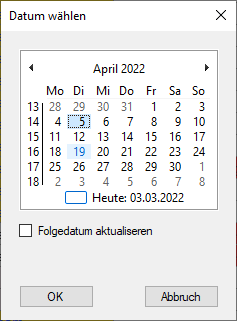 ein. Sie können auch alle weiteren Datumseinträg verändern, indem Sie den Haken in die Checkbox "Folgedatum aktualisieren" setzen bevor sie auf OK klicken.
 - Anzahl

Die Anzahl der Tätigkeiten. Auch diese können Sie ganz einfach ändern, indem Sie mit der Maus doppelt auf das das Feld Anzahl in der entsprechenden Spalte klicken. Tragen Sie in dem Fenster "Anzahl wählen"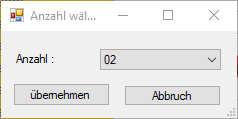 die entsprechende neue Anzahl ein und klicken Sie auf übernehmen.
 - Bezeichnung
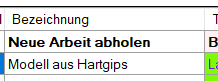
Die Bezeichnung der Tätigkeiten ändern Sie einfach indem Sie dort doppelt Hineinklicken wonach dieses Feld in den editiermodus geschaltet wird und der Text geändert werden kann. - Techniker
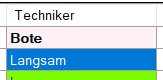
Den oder die Techniker können Sie ändern, auf einem Eintrag für einen Techniker klicken oder mehrere Techniker markieren und dann mit einem Rechtsklick auf die Eintrage ausführen. In beiden Fällen öffnet sich das Fenster "Techniker suchen" in dem Sie einen neuen Techniker auswählen können. - Material
Falls für eine Tätigkeit ein Material gebracht wird, z.B. beim Gießen einer Krone oder beim Herstellen der Keramikverblendung, haben Sie die Möglichkeit diese Materialien hier einzutragen oder zu ändern, falls sie in den "Materialstammdaten" schon voreingestellt waren. Zum Ändern, klicken Sie einfach auf das entsprechende Material, wodurch sich das Fenster "Material einstellen"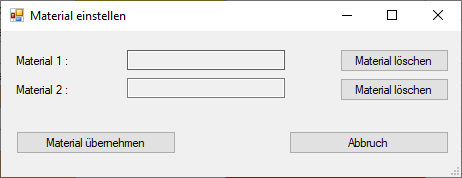 öffnet. Um Materialien einzutragen, klicken Sie doppelt auf das Feld "Material 1" oder das Feld "Material 2". Dadurch gelangen Sie in das Fenster "Material auswählen", wählen Sie dort das Material und klicken dann auf
  um das Material zu übernehmen oder auf
  um die Einstellungen nicht zu verändern.
 - V.Zeit

Das ist die Versandzeit für die Hol- oder Bring- Zeiten des Auftrages. Die Uhrzeiten für den Versand werden in den "Stammdaten der Kontakte" im Abschnitt "Kunden" voreingestellt. Und können hier geändert werden, indem ein Doppelklick darauf ausgeführt wird. Es öffnet sich das Fenster "Uhrzeit wählen"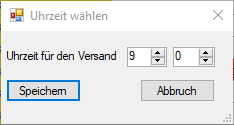 , in dem Sie die entsprechende Uhrzeit eintragen können und anschließend auf
  klicken um die Änderung zu übernehmen oder auf
  um die Änderung zu verwerfen.
 - Laufplan drucken

Nach Anklicken dieses Schalters, wird ein Fenster mit einer Vorschau zum Drucken des Laufplanes geöffnet. Dort haben Sie die Möglichkeit sich den Laufplan anzuschauen und dann direkt auszudrucken. - L.Plan per EMail versenden

Nachdem Sie diesen Schalter betätigt haben, öffnet sich das Fenster "Überprüfen der E-Mail-Nachricht", wird der Versand dort nicht abgebrochen wird der Laufplan versendet.
Nach erfolgreichem Versand des Laufplans per E-Mail bekommen Sie eine Bestätigung durch das Fenster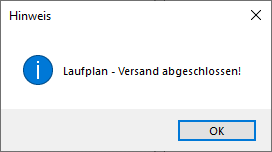 .
. - Datum zurücksetzen

Hier wird das Datum jeder Tätigkeit wieder auf dem ursprünglich vom System errechneten Wert zurückgesetzt. - Gesamte Arbeit heute

Nach Anklicken dieses Schalters, wird in allen Tätigkeiten das Tagesdatum eingetragen. Dies kann z.B. bei eiligen Reparaturen sinnvoll sein. - Gesamte Arbeit gestern

Nach Anklicken dieses Buttons, wird in allen Tätigkeiten das gestrige Tagesdatum eingetragen. Dies wird oft gemacht, wenn eine Arbeit schon erledigt ist und erst nachträglich im System erfasst wird, da dann die Auslastung für die Zukunft stimmig bleibt. - Markierte Techniker löschen

Bevor dieser Schalter angeklickt werden kann, sollten ein oder mehrere Tätigkeiten ausgewählt werden. Nachdem er angeklickt wurde, werden die Techniker in den markierten Tätigkeiten gelöscht. D.H. es ist danach kein Techniker mehr eingetragen. Bitte beachten, auch die Tätigkeiten in denen die Techniker vorbelegt sind werden entfernt. Dies kann angewandt werden, wenn man nicht alle Versandtermine von Zahnarzt kennt. Z.B. wenn der Patient krank wird oder ähnliches. - Ansicht sortieren

Hat man das Datum einger Tätigkeiten verändert und somit auch die Reihenfolge, kann man mit diesem Button die Ansicht wieder in die richige Reihenfolge bringen. - Etikett vorschau / Etikett drucken

Mit Hilfe dieser Buttons, wird ein Etikett gedruckt, bzw. zunächst eine Vorschau des Etikettes angzeigt. Z.B.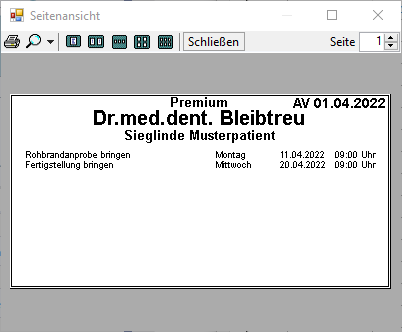
- Etikett per EMail versenden

Dieser Button wird benutzt, wenn man das Etikett nicht bei sich im Labor ausdrucken möchte, sondern direkt, per EMail an den Zahnarzt sendet. Vor dem senden wird das Fenster "Überprüfen der EMail-Nachricht" angezeigt, in dem Sie den Versand-Prozess noch abbrechen können. Nach erfolgtem Versand des Etikettes bekommen Sie die Erfolgs- oder Fehlermeldung :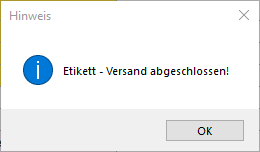
Mit dem Personal Edition von HelpNDoc erstellt: Gratis Hilfeverfassungsumfeld