Rechnung/Kostenvorausberechnung
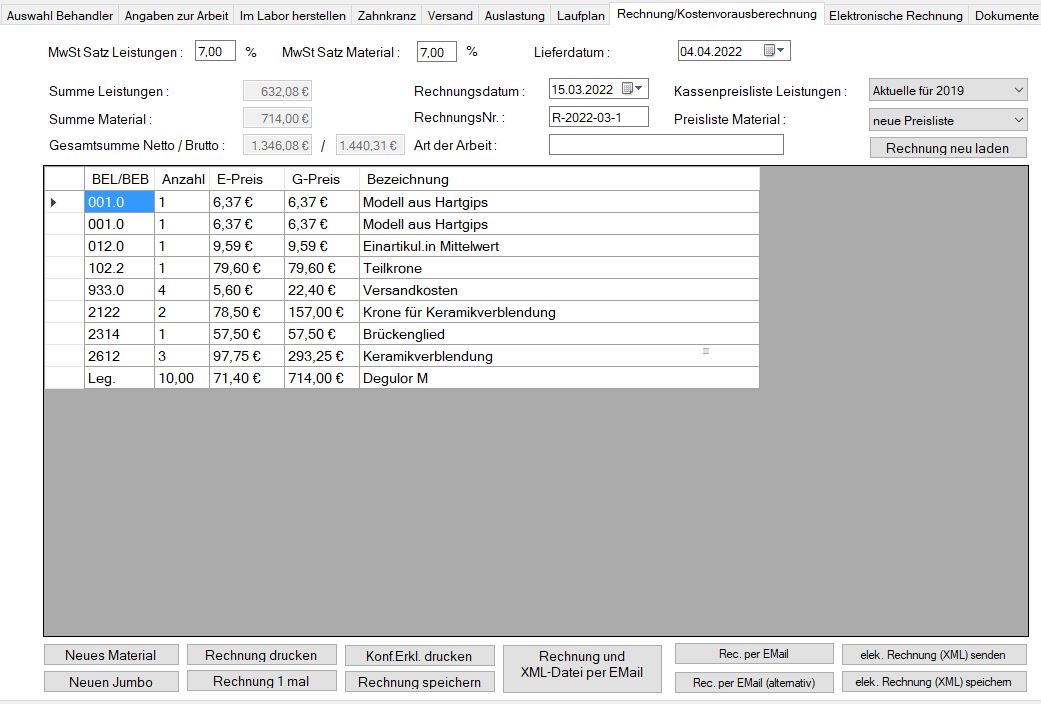
Im Karteireiter Rechnung, werden alle relevanten Daten für die Rechnung angezeigt bzw. bearbeitet.
Erklärung der Felder :
- MwSt Satz Leistungen : / MwST Satz Material

Die MwSt Sätze werden in den "Stammdaten Kontakte -> Kunden" voreingestellt und können an dieser Stelle noch einmal verändert werden. Normalerweise kann ist es nicht nötig Änderungen in diesen Beiden Feldern vorzunehmen. - Summe Leistung / Summe Material / Gesamtsummen
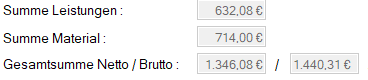
Diese Felder dienen der Information und geben die Summen der Rechnungspositionen wieder. Sie verändern sich automatisch wenn Rechnungspositionen gelöscht, die Anzahl geändert, Preise geändert oder Materialien hinzugefügt werden. - Rechnungsdatum / Lieferdatum


In diesen Feldern, kann man das Rechnungsdatum und das Lieferdatum verändern. Voreinstellung ist beim Rechnungsdatum das Datum des Rechnungsausdruckes und im Lieferdatum der Fertigstellungstermin der Arbeit. - RechnungsNr.

In diesem Feld wird automatisch eine Rechnungsnummer eingetragen. Dieses Feld muß normalerweise nicht verändert werden. Das Format für die Rechnungsnummer kann in den "Stammdaten Labor" im Kapitel "Nummernkreise" eingestellt werden. - Preislisten

Preislisten werden in den "Stammdaten der Kunden" oder in der "Preisverwaltung Rechnungsposition / Material" eingetragen und für jede Rechnung voreingestellt. - Art der Arbeit

Der Text, der hier eingetragen wird, kann auf der Rechnung ausgegeben werden. - Liste der Rechnungspositionen

- BEL/BEB

In diesem Feld wird die BEL/BEB-Nummer der Rechnungsposition angezeigt. Diese wird in den "Stammdaten - Jumbos - Rechnungspositionen" eingetragen, kann hier aber verändert werden. Dazu wird einfach ein Doppelklick auf dieses Feld ausgeführt und der entsprechende Eintrag geändert. - Anzahl

In diesem Feld wird die Anzahl der Rechnungsposition ausgeben, dies kann eine ganze Zahl sein oder eine Gewichtsangabe mit 2 Nachkommastellen. Rechnungspositionen sind dabei immer ganze Zahlen, bei den Materialien kommt es darauf an, was in den "Stammdaten - Material" im Feld "Einheit zur Abrechnung" eingetragen wird. - E-Preis

In diesem Feld wird der Einzelpreis der Rechnungsposition bzw. der Grammpreis der Materialien angezeigt, der aus den entsprechenden Preislisten kommt. Sie können den Einzelpreis hier ändern, indem Sie einen Doppelklick darauf ausführen. - G-Preis

In diesem Feld wird der Einzelpreis multipliziert mit der Anzahl angezeigt. Dieses Feld kann nur indirekt dadurch verändert werden, wenn die Anzahl oder der Einzelpreis geändert wird. - Bezeichnung

In diesem Feld wird die Bezeichnung der Rechnungsposition bzw. des Materials eingetragen. Dieser Text kann frei überschrieben werden. - Neues Material
Mit Hilfe dieses Buttons kann ein neues Material in die Rechnung eingefügt werden. Nachdem Sie diesen Button geklickt haben, öffnet sich das Fenster "Material auswählen". Das ausgesuchte Material wird in die Rechnung eingefügt, sofern das Fenster nicht mittels verlassen wird.
 - Neuen Jumbo
Mit Hilfe dieses Buttons kann ein neuer Jumbo in die Rechnung eingefügt werden. Nach Anklicken dieses Buttons, öffnet sich das Fenster "Jumbo auswählen". Die Jumbos die ausgewählt werden, werden dann in die Rechnung eingefügt, sofern das Fenster nicht mittelsverlassen wird. - Rechnung drucken

Nachdem dieser Button Angeklickt wurde, wird die Rechnung erst gespeichert und dann ausgedruckt. Die Anzahl der Ausdrucke wird in den "Stammdaten Formulare" eingestellt. Das Beispiel einer Rechnung können Sie sich in den "Beispieldokumente - Rechnung" anschauen. Bitte beachten Sie, dass die Rechnung auch als PDF gespeichert wird. - Rechnung 1 mal

Dieser Button speichert die Rechnung, anschließend wird sie ausgedruckt. Aber im Gegensatz zum Buttonmit dessen Hilfe die Rechnung mehrfach ausgedruckt werden kann. Wird mit diesem Button die Rechnung nur ein mal ausgedruckt. Bitte beachten Sie, dass die Rechnung auch als PDF gespeichert wird. - Patientenpass drucken

Nach Anklicken dieses Buttons, wird eine Konformitätserklärung gedruckt. Das Beispiel einer Konformitätserklärung können Sie in den "Beispieldokumenten - Konformitätserklärung" sehen. Bitte beachten Sie, dass die Konformitätserklärung auch als PDF gespeichert wird. - Rechnung speichern

Nachdem Sie diesen Button gedruckt haben, wird die Rechnung gespeichert und anschließend wird ein PDF-Dokument erzeugt. Der Speicherort der Rechnung wurde in den "Stammdaten-Tätigkeiten für jeden Arbeitsplatz-Drucker" und dort bei "Pfad für Dokumente" eingestellt. Zu diesem Pfad kommt noch das Unterverzeichnis "Rechnung", dann das Unterverzeichnis mit dem Namen des Behandlers und darin wiederum die Rechnung. Der Name der Rechnungsdatei besteht aus dem Kürzel "RG-", danach kommt der Nachname, Vorname und Anrede des Patienten. Am Ende des Dateinamens ist noch die "Interne Nummer des Auftrages" angegeben.
Zusätzlich zu der Rechnung, wird auch die Konformitätserklärung in die Unterverzeichnisse "KonformitätsErklaerung", dann das Unterverzeichnis mit dem Namen des Behandlers gespeichert. Der Dateiname besteht aus den Kürzel "KE-", Nachname, Vorname und Anrede des Patienten mit anschließender internen Nummer des Vorgangs. - Rechnung und XML-Datei per EMail
Die Rechnung, Konformitätserklärung und auch die XML-Datei für den elektronischen Datenaustausch zwischen Zahnarzt und Krankenkasse wird in einer EMail an den Behandlers bzw. Kunden gesandt. Die Adresse der EMail wird in den "Stammdaten-Kontakte-Kunden" und/oder "Stammdaten-Kontakte-Kunden-Behandler" eingestellt. Bitte beachten Sie, die Konformitätserklärung wird nur versandt, wenn dies auch in den "Stammdaten-Kontakte-Behandler" eingestellt ist. - Rec.per.EMail

Mit Hilfe dieses Buttons, wird nur die Rechnung und die Konformitätserklärung per EMail an den Behandler bzw. den Kunden gesandt. - Rec.per.EMail (alternativ)

Mit Hilfe dieses Buttons, wird nur die Rechnung und die Konformitätserklärung per EMail an die Alternative EMailadressse des Behandlers oder des Kunden gesandt. Auch diese Adresse wird in den "Stammdaten-Kontakte-Kunde" und/oder "Stammdaten-Kontakte-Kunden-Behandler" eingestellt. - elek. Rechnung (XML) senden

Mit Hilfe dieses Buttons, wird nur die XML-Datei per EMail an den Behandler oder Kunden versandt. - elek. Rechnung (XML) speichern

Mit Hilfe dieses Buttons, wird die XML-Datei lokal gespeichert. Der Speicherort der XML-Datei wurde in den "Stammdaten-Tätigkeiten für jeden Arbeitsplatz-Drucker" und dort bei "Pfad für Dokumente" eingestellt. Zu diesem Pfad kommt noch das Unterverzeichnis "XML", dann das Unterverzeichnis mit dem Namen des Behandlers und darin wiederum die XML-Datei mit dem Namen, wie sie in der "Hauptmaske im Feld Auftragsnummer" angegeben wurde und der Prüfziffer.
Mit dem Personal Edition von HelpNDoc erstellt: Online-Hilfen für Qt-Anwendungen generieren