Vorgang wählen (alle Vorgänge)
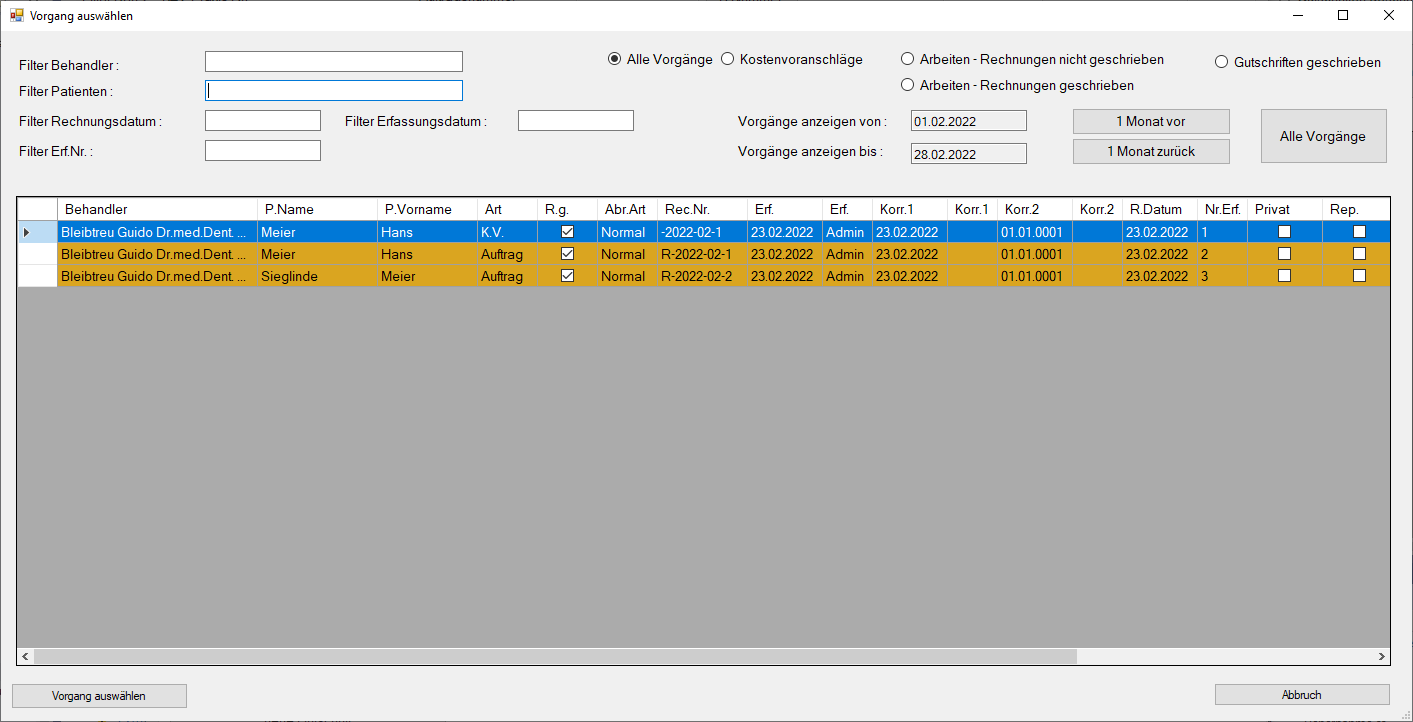
Das Modul "Vorgang wählen" dient dazu, eine vorhandene Kostenvorausberechnung, Gutschrift oder Auftrag für die Bearbeitung auszuwählen.
Wenn dieses Fenster geöffnet wird, werden alle Vorgänge des aktuellen Monats angezeigt. D.H. alle offenen Aufträge, alle Aufträge für welche eine Rechnung in aktuellen Monat geschrieben wurden, alle Kostenvorausberechnungen und Gutschriften des aktuellen Monats.
Einen Vorgang können Sie einfach auswählen, indem Sie doppelt auf ihn klicken. Dadurch gelangen Sie direkt in die Vorgangs- oder Auftragsbearbeitung.
Da die Liste der Vorgänge im Laufe der Zeit ziemlich lang werden kann, sind in dieser Maske einige Filterfunktionen verbaut. So könne Sie sich z.B. nur Gutschriften oder nur Kostenvoranschläge anzeigen lassen, Sie können nach Namen von Behandler und Patienten filter. In den Erklärungen der Felder auf dieser Seite werden die Filter und Buttons im einzelnen erklärt.
Erklärung der Felder
- Filter Behandler

Mit Hilfe dieser Textbox können Vorgänge schnell gefunden werden, indem man in dem Feld einen Suchbegriff eingibt. Die Liste wird mit jedem Buchstaben, der in dieses Feld eingegeben wird kleiner bis nur noch wenige Datensätze angezeigt werden. Gefiltert wird im Feld Behandler. - Filter Patient

In dieser Textbox wird nach Patienten gefiltert, einbezogen werden dabei der Vorname und der Nachname des Patienten.
- Filter Rechnungsdatum

In dieser Textbox wird nach Rechnungsdatum gefiltert, einbezogen werden jedoch nur Rechnungen, welche auch in der Liste momentan angezeigt werden. - Filter Erfassungsdatum

In dieser Textbox wird nach dem Erfassungsdatum gefiltert. - Filter Erf.Nr.

Jeder Vorgang bekommt eine Nummer, welche vom System vergeben wird. Diese Nummer kann nicht verändert werden, wird jedoch auf dem Laufplan , und wenn man es wünscht, auch auf der Kostenvorausberechnung, Rechnung oder Gutschrift ausgegeben. In diesem Feld, kann man nach dieser Nummer suchen . - Alle Vorgänge
Wenn das Fenster geöffnet wird, ist dies die Standardeinstellung. Dabei werden alle Kostenvorausberechnungen, Rechnungen, Gutschriften und nicht berechnete Aufträge angezeigt. - Kostenvorausberechnungen

Wenn dieser Radiobutton angeklickt wird, werden nur noch Kostenvoranschläge angezeigt. - Arbeiten - Rechnungen nicht geschrieben

Wenn dieser Radiobutton angeklickt wird, werden nur noch Aufträge angezeigt für die noch keine Rechnung geschrieben wurden. - Arbeiten - Rechnungen geschrieben

Wenn dieser Radiobutton angeklickt wird, werden nur noch Aufträge angezeigt, für welche schon eine Rechnung geschrieben wurden. - Gutschriften geschrieben

Mit Hilfe dieses Radiobutton werden nur noch Gutschriften angezeigt. - 1 Monat vor - 1 Monat zurück
Es kann natürlich vorkommen, das Vorgänge gesucht werden, die im letzten Monat oder davor abgerechnet oder erfasst wurden. Diese können mit Hilfe dieser beiden Buttons gefunden werden. Wenn sie einen von diesen Buttons anklicken, können Sie sich durch die einzelnen Monate bewegen und darin Vorgänge suchen. - Alle Vorgänge
Mit Hilfe dieses Buttons, wird die zeitliche Einschränkung aufgehoben. D.H. es werden alle Vorgänge angezeigt welche im Programm erfasst wurden. Dabei wird natürlich die Voreinstellung der Radiobuttons berücksichtigt. - Liste der Vorgänge

Dies ist die Liste in der die Arbeiten ausgewählt werden können. Damit Ihnen die Suche erleichtert wird, werden einige Informationen innerhalb der Liste angezeigt. Die Vorgänge welche im Labor sind, werden hierbei grün angezeigt, die anderen in ocker, - Behandler
In diesem Feld wird der Behandler angezeigt, dem dieser Vorgang zugewiesen wurde. - P.Name - P.Vorname
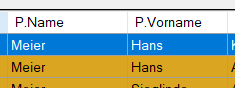
Name und Vorname des Patienten. - Art

Art des Vorgangs - Die einzelnen Möglichkeiten sind : - K.V. = Kostenvorausberechnung
- Auftrag
- Gutschrift
- R.g.

Dieses Feld enthält einen Haken, wenn die Rechnung für einen Auftrag geschrieben wurde oder es sich um eine Kostenvorausberechnung/Gutschrift handelt. - Abr.Art.

Dieses Feld zeigt die Abrechnungsart des Vorgangs die Möglichkeiten : - Normal
- Kulanz
- Reklamation
- Rec.Nr.
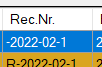
Die Rechnungsnummer, falls eine Rechnung geschrieben wurde. - Erf.

Das Erfassungsdatum des Vorgangs. - Erf.

Das Kürzel des Erfassers. - Korr.1

Datum der 1. Korrektur - Korr.1

Das Kürzel des Bearbeiters der 1. Korrektur. - Korr.2
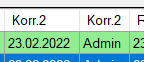
Datum und Bearbeiter der 2. Korrektur - R.Datum

Datum der Rechnung oder der Kostenvorausberechnung/Gutschrift. - Nr.Erf.

Erfassungsnummer des Vorgangs, wird auf dem Laufplan und wenn gewünscht auch auf Rechnungen, Gutschriften und Kostenvorausberechnungen ausgegeben. - Privat

Zeigt an, ob der Vorgang privat oder nach BEL abgerechnet wird. - Rep.

Zeit an, ob der Vorgang eine Reparatur ist. - Bemerkung
Die Bemerkung, die bei dem Vorgang durch den Bearbeiter eingegeben wurde.
Hat man den zu bearbeitenden Vorgang gefunden, kann direkt doppelt auf den Eintrag oder auf den Button  klicken, möchte man keinen Vorgang auswählen klickt man auf den Button
  . In beiden Fällen, gelangt man in die Hauptmaske der Auftragsbearbeitung. Hatte man den Auftrag ausgewählt, wird dieser geladen, ansonsten ist die Maske leer und man kann einen neuen Vorgang wählen.
Mit dem Personal Edition von HelpNDoc erstellt: Gratis EPub und Dokumentationsgenerator