Hauptmaske
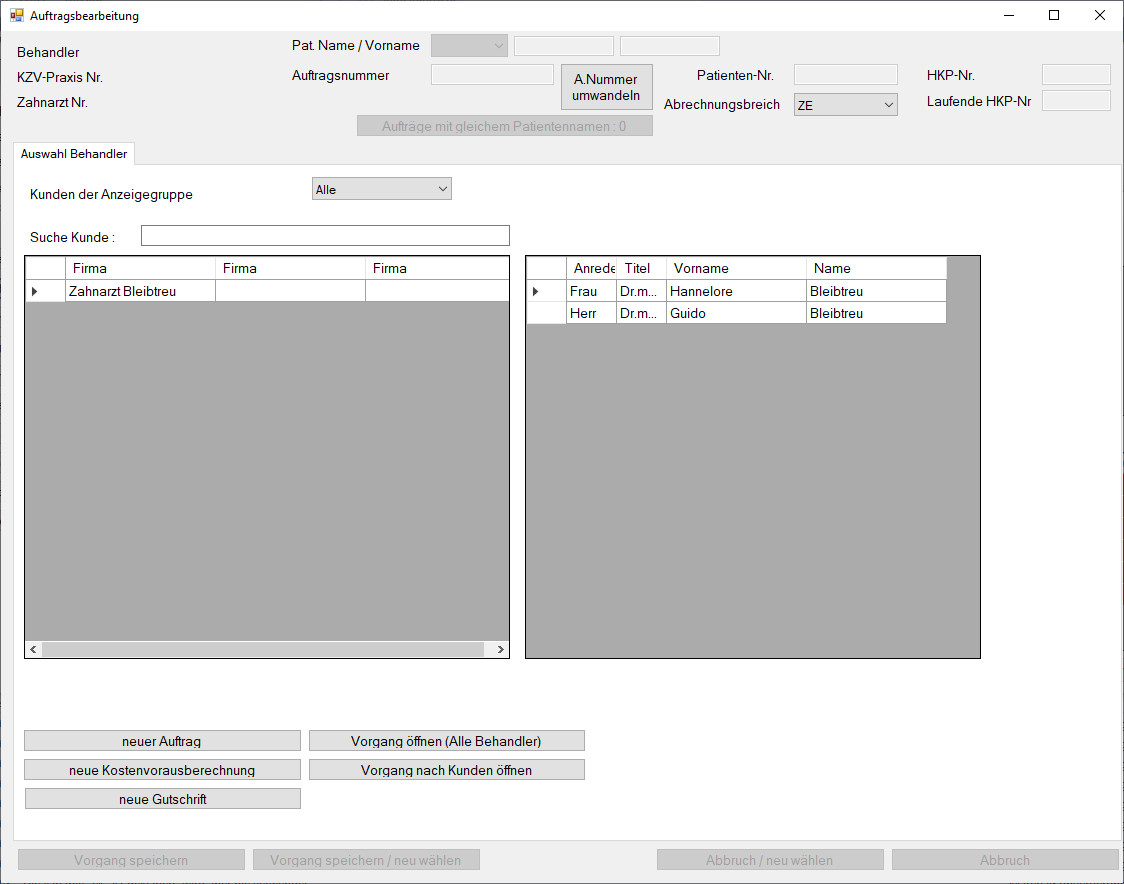
Dies ist die Ansicht der Auftragsbearbeitung wenn das Modul direkt aufgerufen wird ohne das ein Vorgang gewählt wird. Hier haben Sie Möglichkeit eine neue Arbeit, Kostenvorausberechnung oder Gutschrift zu erfassen. Weiterhin haben Sie 2 Möglichkeiten vorhandene Vorgänge zum Bearbeiten zu öffnen.
Erklärung der Felder welche jetzt aktiv sind :
neuer Auftrag, neue Kostenvorausberechnung, neue Gutschrift
Wenn Sie einen Behandler ausgewählt haben, können Sie einen dieser Schalter anklicken. Es wird ein neuer Vorgang erstellt und in der Maske angezeigt. Die Felder zum bearbeiten und Speichern des Vorgangs werden aktiv, während die Felder für das Neuerstellen oder Suchen von Vorgängen deaktiviert werden. Beachten Sie, wenn sie zuvor keinen Behandler ausgewählt haben, bekommen Sie einen Hinweis angezeigt.
Diese Felder werden bei jedem Vorgang aktiv.
- Die Felder zum bearbeiten eines Vorgangs.

Die Felder im einzelnen - Behandler

Hier wird der Name des Behandlers für diesen Vorgang angezeigt, dieses Feld ist nicht editierbar. Es ändert sich indem man in der Kundenauswahl-Maske einen neuen Arzt zuweist.
- Pat.Name / Vorname

Hier wird der Patient eingegeben. Das erste Feld können Sie aufklappen und das Geschlecht des Patienten wählen, anschließend folgen die Felder für den Namen und den Vornamen des Patienten. Bitte beachten Sie die Reihenfolge : erst der Nachname, dann der Vorname.
- KZV-Praxis Nr.

Hier wird die Praxis-Nummer des Kunden ausgegeben. Diese Nummer wird Ihnen vom Kunden mitgeteilt. Das Feld kann das Automatische generieren der Auftragsnummern verwendet werden. Das hängt jedoch vom Format ab, die der Kunde für sein Programm braucht.
- Zahnarzt Nr.

Die Nummer des Zahnarztes. Diese Nummer wird ihnen vom Behandler mitgeteilt. Diese Nummer wird Ihnen vom Kunden mitgeteilt. Das Feld kann das Automatische generieren der Auftragsnummern verwendet werden. Das hängt jedoch vom Format ab, die der Kunde für sein Programm braucht.

- Patienten-Nr. und HKP-Nummern.

Falls Ihnen der Behandler keine Auftragsnummern mitteilt, wird er Ihnen die Patienten-Nr. die HKP-Nummer und die Laufende HKP-Nr mitteilen. Diese werden dann statt der Auftragsnummer dazu verwendet den Dateinamen der XML-Abrechnungsdatei zu bilden.
- A.Nummer umwandeln
Falls ihnen das Format der Auftragsnummer bekannt ist und in den Kundenstammdaten eingetragen ist, kann dieser Schalter dazu benutzt werden, eine vorhandene Auftragsnummer in die zugehörigen Patienten-Nummer und den HKP-Nummern ein zu tragen. - Patienten mit gleichem Namen

Falls bei diesem Behandler schon Patienten eingetragen wurde, die diesen Nachnamen tragen, steht die Anzahl dieser Patienten in diesem Schalter.
Wenn sie diesen Schalter anklicken, gelangen sie in die Maske Aufträge mit gleichem Patientennamen. - Int.Nr

Dies ist die Interne Nummer des laufenden Vorgangs, sie wird vom System vergeben und kann nicht verändert werden. Diese Nummer wird bei den Kostenvorausberechnungen/Rechnungen und Konformitätserklärungen verwendet um den Dateinamen eindeutig zu kennzeichnen. - Felder zum Speichern bzw. Abbruch des aktuellen Vorgangs.
- Vorgang speichern

Mit Hilfe dieses Schalters, wird der aktuelle Vorgang gespeichert und die Maske wieder geleert. - Vorgang speichern / neu wählen

Mit Hilfe dieses Schalters, wird der aktuelle Vorgang gespeichert und Sie kommen in die Maske Vorgang wählen. - Abbruch / neu wählen

Mit Hilfe dieses Schalters, wird der aktuelle Vorgang abgebrochen und sie kommen in die Maske Vorgang wählen. - Abbruch

Mit Hilfe dieses Schalters, wird der aktuelle Vorgang abgebrochen und die Hauptmaske geleert. - Felder zum öffnen eines vorhanden Vorgangs.
- Vorgang öffnen (Alle Behandler)

Dieser Schalter kann nicht ausgewählt werden, wenn Sie einen Vorgang geöffnet haben. Wenn kein Vorgang geöffnet ist, können sie einen Vorgang zur weiteren Bearbeitung auswählen. Eine genauere Beschreibung finden Sie im Abschnitt "Vorgang wählen (alle Vorgänge)". - Vorgang nach Kunden öffnen

Dieser Schalter kann nicht ausgewählt werden, wenn Sie einen Vorgang geöffnet haben. Ansonsten, können Sie einen Vorgang zur weiteren Bearbeitung auswählen. Eine genauere Beschreibung finden Sie im Abschnitt "Vorgang nach Kunden öffnen". - Zusätzliche Felder wenn der Schalter
 angeklickt wurde oder ein vorhandener Auftrag ausgewählt wurde.
 - Arbeit ist nicht im Labor / Arbeit ist im Labor

Hier kann eingestellt werden, wo sich die Arbeit momentan befindet, im Labor oder beim Behandler.
- Aktive Registerkarten bei Kostenvorausberechnungen und Gutschriften

- Kundenauswahl

In diesem Karteireiter wird der Kunde und der Behandler ausgewählt. Eine genauere Beschreibung finden Sie im Abschnitt "Auswahl des Behandlers". - Im Labor herstellen
In diesem Karteireiter wird angegeben, was der Behandler für diesen Kunden liefert, welche Gesichtsbogen, Registrierhilfen im Labor genutzt werden und welche Modelle im Labor, für diesen Auftrag, hergestellt werden. Eine genau Beschreibung finden Sie im Abschnitt "Im Labor herstellen". - Zahnkranz

In diesem Karteireiter werden einzelne Jumbos den Zähnen zugeordnet. Z.B. kann eine VMK-Krone einem Zahn zugeordnet werden. Eine genaue Beschreibung finden Sie im Abschnitt "Zahnkranz". - Versand

In diesem Karteireiter werden die notwendigen Versandtermine des Auftrages ausgewählt. Eine genaue Beschreibung finden Sie im Abschnitt "Versand". - Rechnung/Kostenvorausberechnung

In diesem Karteireiter befindet sehen Sie die Rechnung mit allen Leistungspositionen und Materialien für diesen Auftrag. Eine genaue Beschreibung finden Sie im Abschnitt "Rechnung/Kostenvorausberechnung" - Dokumente

In diesem Karteireiter können dem Auftrag weitere Dokumente hinzugefügt werden. Eine genaue Beschreibung finden Sie im Abschnitt "Dokumente". - Aktive Registerkarten bei einem Auftrag

Zur Abwicklung eines Auftrages werden mehr Angaben als bei einem Kostenvoranschlag oder einer Gutschrift benötigt. Hier werden die zusätzlichen Karteireiter vorgestellt. - Auslastung

In diesem Karteireiter sehen Sie die aktuelle Auslastung der Techniker, die Chronologie und den Arbeitsaufwand des aktuellen Auftrages. Eine genaue Beschreibung finden Sie im Abschnitt "Auslastung". - Laufplan

In diesem Karteireiter sehen Sie die einzelnen Tätigkeiten welche die Techniker für diesen Auftrag zu erbringen haben. Eine genau Beschreibung finden Sie im Abschnitt "Laufplan". - Elektronische Rechnung
In diesem Karteireiter sehen Sie die elektronische Rechnung wie sie an den Behandler verschickt wird. Eine genau Beschreibung finden Sie im Abschnitt "Elektronische Rechnung".
Mit dem Personal Edition von HelpNDoc erstellt: Elektronische Bücher einfach verfassen