Jumbo auswählen
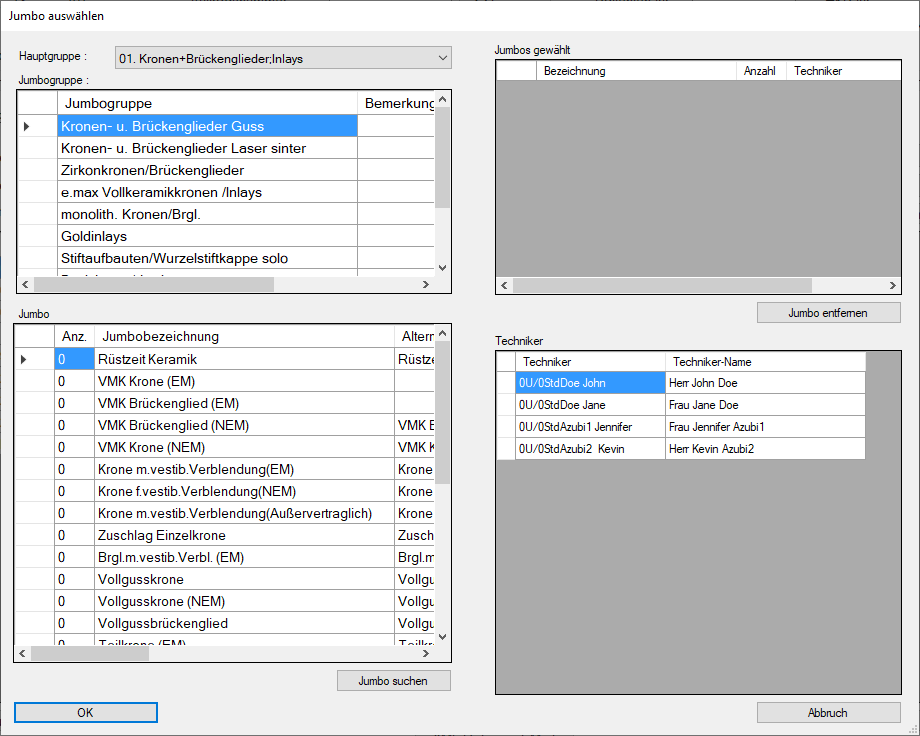
In diesem Fenster können ein oder mehrere Jumbos ausgewählt und der Rechnung hinzugefügt werden. Dazu sucht man sich den Jumbo aus und zieht in mit der Maus in die Liste "Jumbo gewählt" oder man führt einen Doppelklick auf den Jumbo aus. Dann führt man einen Doppelklick auf einen Techniker aus, der die Tätigkeiten in diesem Jumbo ausgeführt hat. Danach muss man nur noch die Maske mit dem Button "OK" verlassen, damit die Jumbos in der Rechnung eingefügt wird.
Erklärung der Felder :
- Hauptgruppe
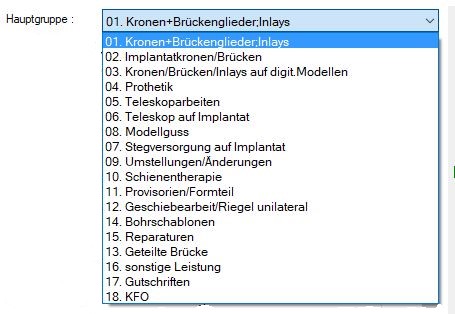
Die Jumbos wurden in den "Stammdaten der Jumbos" im Abschnitt "Seitenverwaltung-Hauptgruppen" zweistufig eingeordnet. Hier kann man dann die Hauptgruppe bzw. Einordnung auswählen. Um anschließend die weitere Einordnung vorzunehmen.
Um z.B. zu dem Jumbo "2 flächiges Goldinlay" zu gelangen, wählt man in der Hauptgruppe die "Kronen+Brückenglieder;Inlays". Daraufhin werden in den Jumbogruppen die Gruppen angezeigt welche in den "Stammdaten der Jumbos" im Abschnitt "Seitenverwaltung->Jumbogruppen" angelegt wurden. - Jumbogruppe
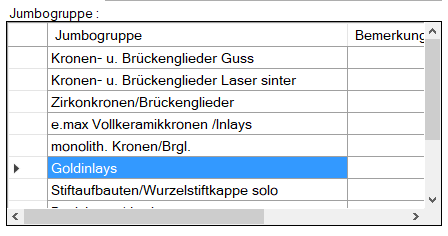
Die Jumbogruppen sind Untergruppen von der Hauptgruppe und bieten eine genauere Einteilung der verschiedenen Jumbos an. Diese Einträge werden in den "Stammdaten der Jumbos" im Abschnitt "Seitenverwaltung->Jumbogruppen" verwaltet. Hat man hier seine Jumbogruppe ausgewählt, werden im Feld Jumbo die Jumbos angezeigt, welche dieser Jumbogruppe zugeordnet wurden.
Wenn in den Jumbogruppen also die Goldinlays ausgewählt werden, werden im Feld Jumbo die einzelnen Inlays angezeigt. - Jumbo
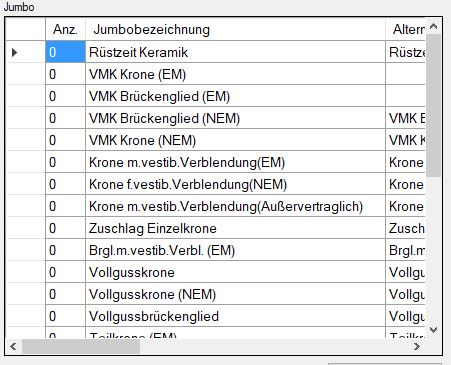
Im Feld Jumbo werden die einzelnen Jumbos angezeigt, welche der Rechnung hinzugefügt werden können. Um einen Jumbo der Rechnung hinzuzufügen, ziehen Sie den Jumbo mit der Maus in das Feld Jumbo gewählt. Führen Sie diese Aktion mehrfach für einen Jumbo aus, wird dieser Jumbo in der Liste Jumbos gewählt nicht mehrfach angezeigt. Es erhöht sich nur die Anzahl in dem schon vorhandenen Jumbo. - Jumbo suchen
Die Liste der Jumbos ist ziemlich groß und gerade wenn man beginnt mit dem Programm zu arbeiten, ist es ziemlich schwierig die Position der einzelnen Jumbos heraus zu finden. Aber auch Jumbos zu finden, welche nicht im alltäglichem Gebrauch sind lassen sich nicht immer leicht finden.
Eine gute Hilfe ist dieser Schalter, nachdem dieser Schalter betätigt wurde, öffnet sich das Fenster "Jumbo suchen" indem Sie eine einfache Möglichkeit haben jeden Jumbo aufzufinden. - Jumbos gewählt
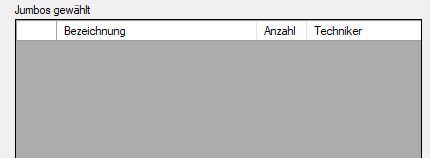
Diese Liste enthält alle Jumbos die schon ausgewählt wurden. - Bezeichnung
Dies ist die Bezeichnung des Jumbos der der Rechnung hinzugefügt werden soll. - Anzahl

Hier steht, wie oft der gesamte Jumbo der Rechnung hinzugefügt werden soll. Durch einen Doppelklick auf dieses Feld können Sie diese Anzahl verändern. Es öffnet sich das Fenster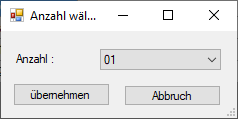 indem Sie mit der Combobox die richtige Anzahl einstellen können.
 - Techniker
In diesem Feld steht der Techniker, welcher die Gutschriften für diese Leistung bekommen wird. Dieses Feld wird verändert indem in der Liste der Techniker doppelt auf dem Eintrag eines Technikers geklickt wird. - Techniker
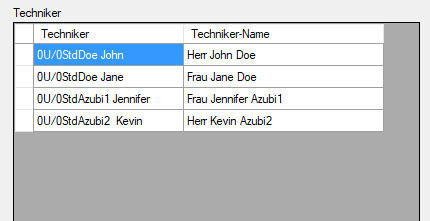
Dieses Feld dient dazu, den Techniker auszuwählen, der die Gutschrift für die Leistungen innerhalb des Jumbos bekommt. Dazu wird in der Liste "Jumbos gewählt" der entsprechende Jumbo markiert und dann doppelt auf den Namen des Technikers.
Sind die Jumbos ausgewählt und die Techniker den gewählten Jumbos zugeordnet, kann die Maske mit dem Button  verlassen werden. Die gewählten Jumbos mit ihren Einstellungen werden an die Rechnung übergeben. Mit dem Button
  wird die Maske geschlossen ohne das die Jumbos an die Rechnung übergeben wird.
Mit dem Personal Edition von HelpNDoc erstellt: Kostenloser Qt Help-Dokumentationsgenerator