Kunden
Nachdem Sie in den Stammdaten der Kontakte auf das Feld  geklickt haben oder doppelt auf einen Eintrag in der Tabelle, öffnet sich das Fenster in dem Sie die Praxis sowie die Behandler bearbeiten können.
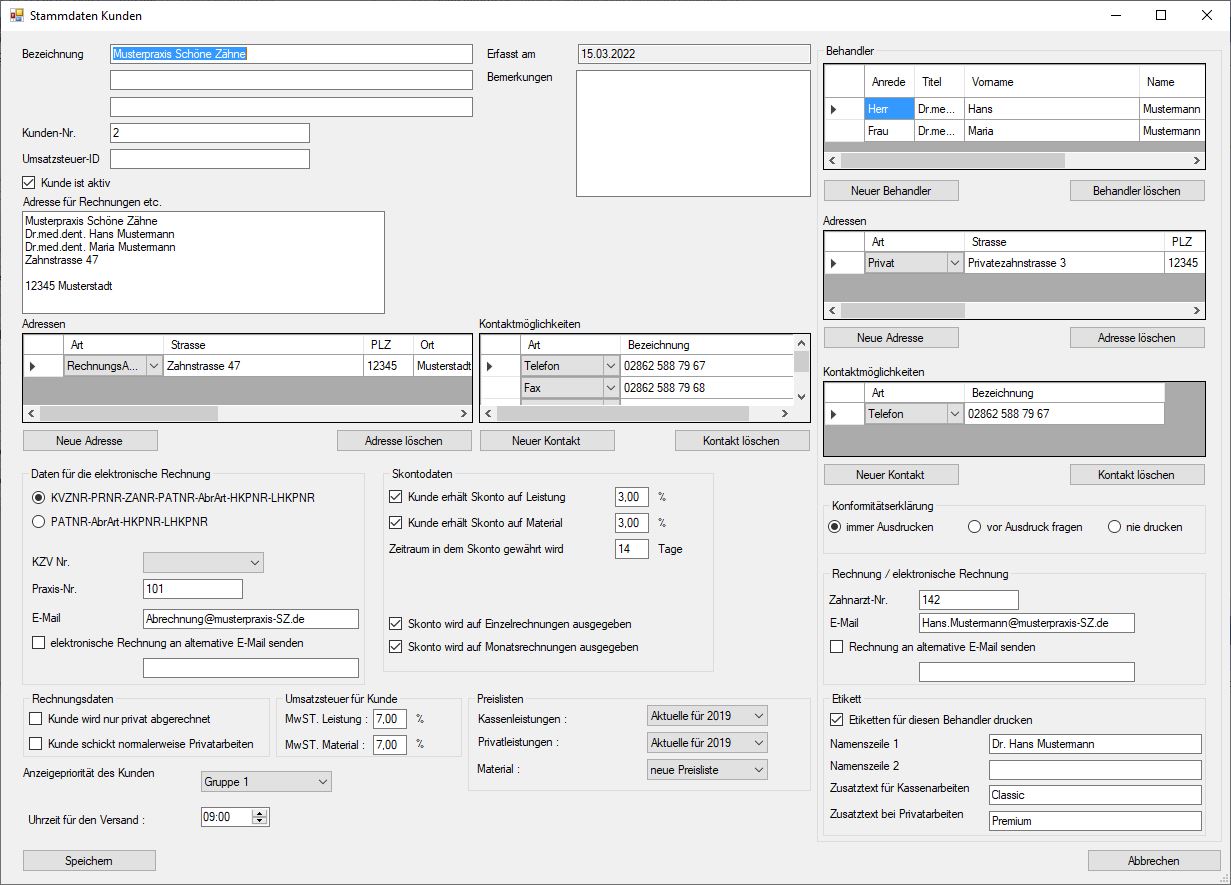
Erklärung der Felder:
- Bezeichnung der Praxis

Hier können bis zu 3 Zeilen zur Bezeichnung der Praxis eingegeben werden. Die erste Zeile dient als Suchtext in allen Bereichen des Programms, bei dem eine Praxis (Kunde) gesucht werden kann. - Kunden-Nummer

Hier wird die Kunden-Nummer automatisch hochgezählt. Den Wertebereich sollten Sie bereits in den Stammdaten Labor -> Nummernkreise eingestellt haben. - Umsatzsteuer-ID

Die Umsatzsteuer ID des Kunden. Dieses Feld hat rein informativen Charakter. - Bemerkung
In diesem Feld können Informationen zur Praxis zur eigenen Verwendung eingetragen werden. Dieses Feld hat rein informativen Charakter. - Kunde ist aktiv
Wenn ein Kunde bereits Verbuchungen durch die Arbeitserfassung hat, sollte dieser Kunde nicht mehr gelöscht werden, da die Vorgänge mit diesem Kunden verbunden sind. Diese Tatsache würde im Laufe der Zeit dazu führen, dass sich die Suchmasken für Kunden unnötig aufblähen. Aus diesem Grunde kann man den Kunden als inaktiv markieren, sodass er in den Suchmasken nicht mehr erscheint. - Alternative Rechnungsadresse (Format)
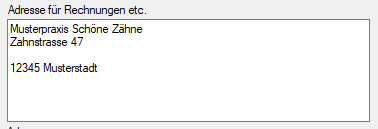
Hier kann man ein eigenes Format für die Adressierung auf den Rechnungsformularen einstellen. Dies ist nur nötig, wenn die automatische Generierung des Adressfeldes, durch das Programm, nicht passt. - Adressen
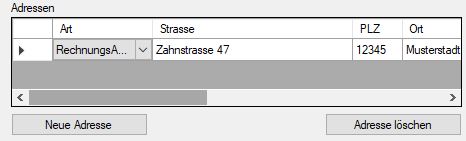
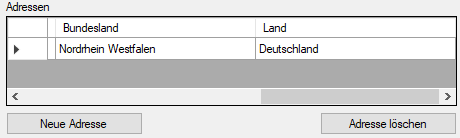
- Art
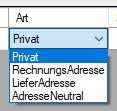
Hier können Sie die Art der Adresse eingeben. Z.B. Lieferadresse oder Rechnungsadresse. - Straße
Hier wird die Straße eingetragen. - PLZ
Dies ist die Postleitzahl. - Ort
Hier wird der Wohnort des Kunden eingetragen. - Bundesland
Hier wird das Bundesland eingetragen. Z.B. Nordrhein Westfalen. - Land
Das Land in dem der Kunde wohnt. Normalerweise Deutschland.
- Kontaktmöglichkeiten / Telefon /E-Mail etc.
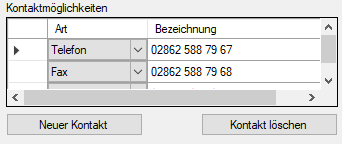
Hier haben Sie die Möglichkeit Telefon, Fax, Handy sowie weitere Kontaktmöglichkeiten für den Kunden einzustellen.
Wichtig: Beachten Sie bitte, dass für den Versand von Rechnungen und Sammelrechnungen hier eine E-Mail Adresse eingetragen werden sollte.
Einen neuen Kontakt erstellen Sie indem Sie anklicken. Es wird eine neue Zeile in der Tabelle erzeugt in der Sie die Art der Kontaktmöglichkeit auswählen können.
Im Feld Kontakt können Sie dann die komplette Telefonnummer oder anderen Daten direkt eingeben.
Einen Kontakt löschen können Sie indem Sie auf klicken.
 - Format XML-Datei

Es gibt verschiedene Möglichkeiten den Namen der XML-Datei zu verschlüsseln. Hier können 2 Varianten eingegeben werden. In der Arbeitserfassung kann jedoch noch das Format frei bestimmt werden. Das Format gibt im Allgemeinen das Programm des Zahnarztes vor. - KZV Nr.

Die KZV-Nummern sind durch die Bundesländer vorgegeben, aus diesem Grunde können Sie hier einfach das Bundesland eintragen. Dadurch wird automatisch die KZV-Nummer generiert. - Praxis Nr.

Die Praxis-Nummer die hier einzutragen ist, erhalten Sie von der Praxis. - E-Mail

Hier tragen Sie die E-Mail-Adresse für den Versand der Sammelrechnungen ein. Falls keine EMail-Adresse bei den Behandlern eingestellt, werden an diese Adresse auch die Kostenvorausberechnungen, Rechnungen, XML-Dateien, Laufpläne und Etiketten gesendet. - Versand an alternative E-Mail Adresse

Die Dokumente werden normalerweise an die Adresse im Feld EMail versandt. Es kann jedoch vorkommen, dass die EMail's vorübergehend an eine andere Adresse versandt werden müssen. Hier haben Sie die Möglichkeit eine weitere EMail Adresse dafür einzugeben. Mit dem Haken aktivieren Sie dann, ob die E-Mail an die alternative Adresse versendet wird oder an die erste eingetragene Adresse. - Rechnungsdaten
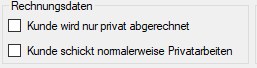
Wenn ein Kunde nur Privatpatienten oder überwiegend nur Privatpatienten betreut, können Sie dies hier eintragen. - Umsatzsteuer für Kunde
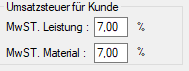
Hier kann der aktuelle Mehrwertsteuersatz für die Praxis eingetragen werden. Der aktuelle Steuersatz für zahntechnische Leistungen beträgt in Deutschland momentan 7,0%. Für Kunden welche keine zahntechnischen Leistungen bekommen kann hier alternativ 19% eingetragen werden. Wenn Sie für bestimmte Kunden, z.B. im Ausland, keine Mehrwertsteuer berechnen, tragen Sie hier 0% ein. - Skontodaten
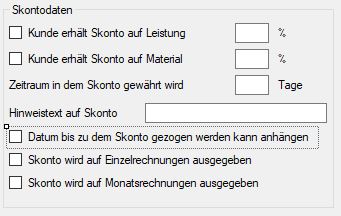
Hier tragen Sie die entsprechenden Skontodaten ein. Auch können Sie hier eintragen, ob das Skonto auf den Einzelrechnungen für jede einzelne Rechnung oder/und auf der Sammelrechnung ausgegeben wird. - Preislisten
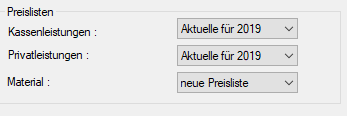
Hier tragen Sie die Preisliste ein, die für den entsprechenden Kunden gilt. Dies können Sie getrennt für Kassenleistungen, Privatleistung und den Materialien eintragen. Wenn eine neue Preisliste gültig wird müssen Sie diese Einstellungen für jeden Kunden bearbeiten. Die Preislisten legen Sie in den Stammdaten für die Preislisten an. - Anzeigepriorität des Kunden
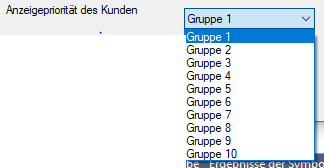
Bei der Arbeitserfassung können Sie die Praxen in unterschiedlichen Anzeigengruppen sortieren. Standardmäßig wird die erste Gruppe zur Auswahl angezeigt. Größere Labore haben eine größere Anzahl von Kunden. Um die Übersicht zu behalten, können Sie diese Kunden in verschiedene Gruppen unterteilen. Kunden welche sehr häufig Arbeiten schicken, werden in Gruppe 1 zusammengefasst, Kunden, welche fast nie Arbeiten schicken, in Gruppe 10. In den verschiedenen Programmbereichen wo diese Einschränkungen zum Tragen kommt, haben Sie natürlich die Möglichkeit diese Gruppierung zu umgehen. - Uhrzeit für den Versand

Bei der Verplanung von Arbeiten werden die Uhrzeiten für Botengänge mit berücksichtigt. Hier können Sie Standardzeiten für diese Praxis eintragen, dies hat zur Folge, dass die Uhrzeit auf den Versandgängen, für diese Praxis, immer auf die Uhrzeit eingestellt wird, die Sie hier eintragen. - Behandler
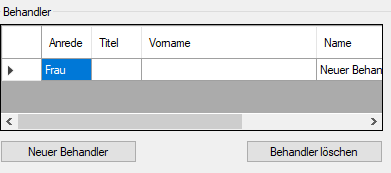
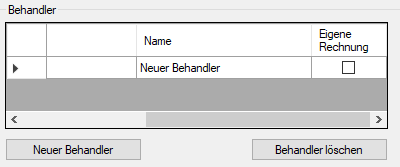
Das Programm unterscheidet zwischen Praxen und Behandler. Eine Praxis kann mehrere Behandler haben, diese werden separat verwaltet und können unterschiedliche Adressen und Kontaktmöglichkeiten haben. Ein Behandler ist immer einer Praxis zugeordnet. Eine Praxis muss immer mindestens einen Behandler haben. Wenn Sie versuchen den letzten Behandler aus einer Praxis zu löschen bekommen Sie eine Fehlermeldung.
Einen neuen Behandler erstellen Sie, indem Sie anklicken. Es wird eine neue Zeile in der Tabelle erzeugt. Sie können die einzelnen Felder direkt füllen, indem Sie in das entsprechende Feld klicken und die Daten eingeben. Eine Adresse löschen können Sie indem Sie auf
  klicken.
Ich empfehle Ihnen den Behandler zu bearbeiten, indem Sie einen Doppelklick auf die Zeile des Behandlers auszuführen. Dadurch öffnet sich ein neues Fenster in dem Sie den Behandler bearbeiten können.
Nachdem alle Daten eingetragen worden sind, betätigen Sie damit die Daten ins System übertragen werden.
Möchten Sie die Eingaben nicht speichern, müssen Sie das Fenster mit verlassen, damit die Daten nicht gespeichert werden. Die Eingaben gehen dann verloren.
Mit dem Personal Edition von HelpNDoc erstellt: CHM-Hilfedokumente einfach erstellen