Personal
Maske zur Erfassung von Personal. Hier werden alle relevanten Daten zur Erfassung von Personal eingegeben. Beim Personal kann es sich um Büroangestellte, Fahrer, Techniker oder Aushilfen handeln. Es sollte jeder Mitarbeiter aus dem Betrieb erfasst werden.
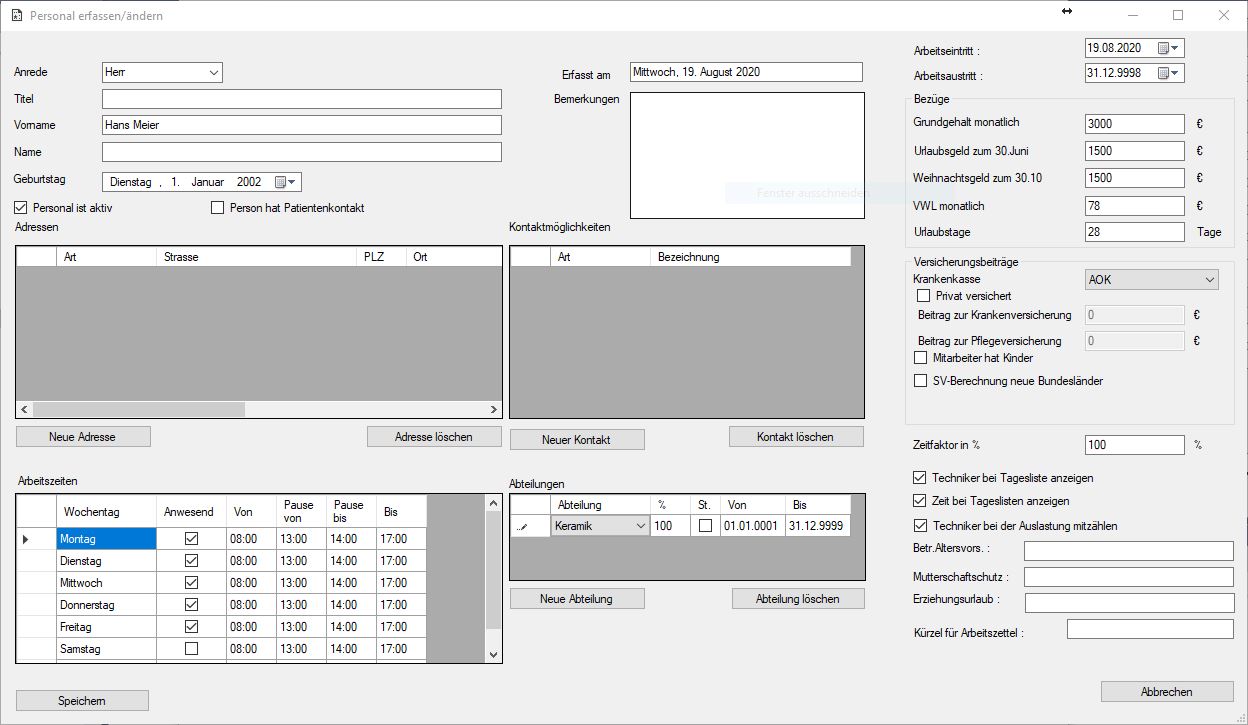
Erklärung der Felder:
- Adresse
Vollständige Adresse des Mitarbeiters. Das Feld Anrede ist eine Auswahlbox, in der die Anrede ausgewählt werden kann.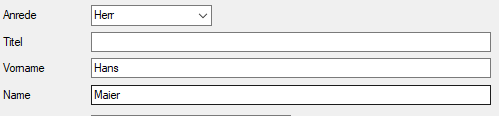
- Geburtstag

Hier kann der Geburtstag des Mitarbeiters erfasst werden. - Bemerkung
In diesem Feld können Informationen zur Praxis zur eigenen Verwendung eingetragen werden. Dieses Feld hat reinen informativen Charakter. - Personal aktiv
Hier kann angeben werden, ob der Mitarbeiter noch aktiv ist oder nicht. Z.B. sind ausgeschiedene Mitarbeiter nicht mehr aktiv und werden nicht mehr bei der Arbeitserfassung, Technikerauslastung und weiteren Programmbereichen angezeigt. - Person hat Patientenkontakt

Hat der Mitarbeiter Patientenkontakt, wird er bei der Arbeitserfassung z.B. für die Zahnfarbbestimmung und bei der Vergabe von Terminen am Patientenstuhl berücksichtigt. - Adressen
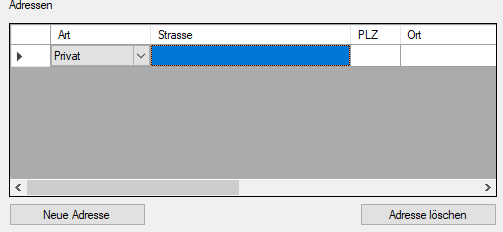
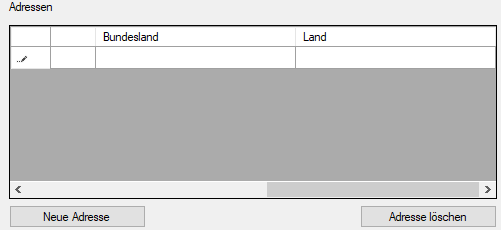
- Art
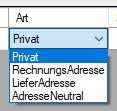
Hier können Sie die Art der Adresse eingeben. Normalerweise trägt man bei Mitarbeitern hier Privat ein. - Straße
Hier wird die Straße eingetragen.
- PLZ
Dies ist die Postleitzahl. - Ort
Hier wird der Wohnort des Mitarbeiters eingetragen. - Bundesland
Hier wird das Bundesland eingetragen. Z.B. Nordrhein Westfalen. - Land
Das Land in dem der Mitarbeiter wohnt. Normalerweise Deutschland.
Eine neue Adresse erstellen Sie, indem Sie  anklicken. Es wird eine neue Zeile in der Tabelle erzeugt in der Sie die Art der Adresse auswählen können.
Sie können die einzelnen Felder direkt füllen, indem Sie in das entsprechende Feld klicken und die Daten eingeben.
Eine Adresse löschen können Sie, indem Sie auf  klicken.
- Kontaktmöglichkeiten
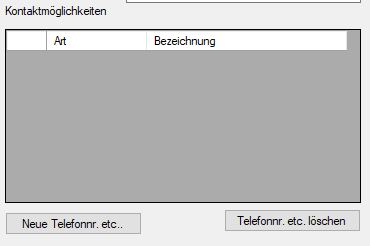
Hier haben Sie die Möglichkeit Telefon, Fax, Handy sowie weitere Kontaktmöglichkeiten für den Mitarbeiter einzustellen.
Einen neuen Kontakt erstellen Sie, indem Sie anklicken. Es wird eine neue Zeile in der Tabelle erzeugt in der Sie die Art der Kontaktmöglichkeit auswählen können.
Im Feld Kontakt können Sie dann die komplette Telefonnummer oder anderen Daten direkt eingeben.
Einen Kontakt löschen können Sie, indem Sie auf klicken.
 - Arbeitszeiten
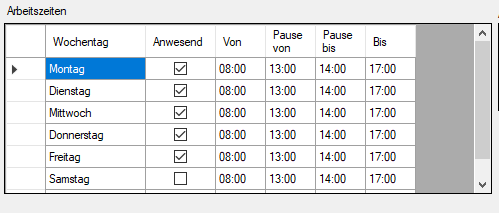
In diesem Bereich werden die Arbeitszeiten des Mitarbeiters eingetragen. Bei Techniker, welche in der Herstellung tätig sind, ist dies die Basis zur Arbeitszeitberechnung dieses Mitarbeiters. - Abteilungen
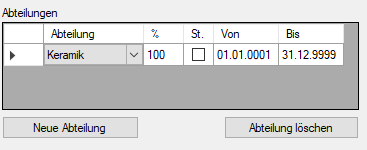
Hier werden die Abteilungen des Mitarbeiters eingetragen. Bei der Auslastung wird der Techniker in der Farbe der Abteilung, welche Sie bei den Laborstammdaten eingestellt haben, angezeigt. Außerdem wird hier bestimmt, ob und zu wieviel, Prozent der Mitarbeiter in der Laborauslastung ausgewertet wird.
Mit dem Feld bestimmen Sie ob ein Mitarbeiter einer weiteren Abteilung zugehörig ist. Mit dem Feld
  entfernen Sie den Mitarbeiter aus einer Abteilung.
 - Abteilung:
Hier wählen Sie die Abteilung aus der der Techniker hinzuzufügen ist. - %
Hier geben Sie den Prozentsatz seiner Arbeitszeit an, in der der Mitarbeiter Tätigkeiten für diese Abteilung ausführt. - St. (Standardabteilung)
Hier geben Sie an, das diese Abteilung die Standardabteilung des Mitarbeiters ist. D.H. dieses Feld bestimmt die Farbe (aus der Abteilung) mit der ein Mitarbeiter in der Auslastung angezeigt wird. - Von
Eintrittsdatum in der Abteilung. - Bis
Austrittsdatum aus der Abteilung.
- Arbeitseintritt / Arbeitsaustritt

Hier können Sie festhalten, von wann bis wann die Person Mitarbeiter in Ihrem Betrieb ist/war. - Bezüge
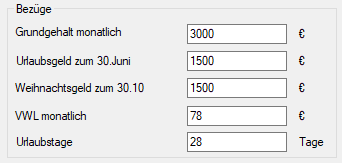
Hier wird eingestellt, welche Bezüge der Mitarbeiter momentan hat.
- Versicherungsbeiträge
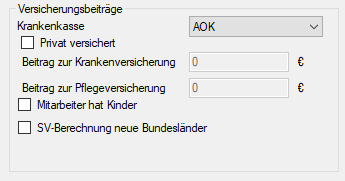
Hier können Sie einstellen bei welcher Krankenkasse Ihr Mitarbeiter versichert ist. Außerdem wird hier festgehalten, ob Ihr Mitarbeiter privat oder gesetzlich versichert ist und wie hoch die Beiträge für seine Privatversicherungen sind. Ob der Mitarbeiter Kinder hat oder nicht und ob die Versicherung der Sozialversicherung nach der Berechnung der neuen Bundesländer erfolgt oder nicht.
Diese Daten können Sie auch beim Steuerberater erfragen. - Zeitfaktor

Hier wird eingestellt wie hoch die Arbeitsleistung dieses Technikers bewertet wird. Bei der Arbeitserfassung werden ja Leistungen erfasst, welche einen gewissen Zeitwert haben. Z.B. bekommt ein Mitarbeiter für eine Keramikverblendung in der Arbeitserfassung 45 Minuten gutgeschrieben. Wenn jetzt der Mitarbeiter im allgemeinen etwas schneller arbeiten kann und trotzdem gute Ergebnisse produziert, kann man in dieses Feld einen etwas niedrigeren Wert eintragen, z.B. 80 %. Dann bekäme dieser Mitarbeiter für die Keramikverblendung nicht 45 Minuten, sondern 36 Minuten um sie herzustellen. Ein Auszubildender bekäme demnach z.B. 200% eingetragen und dann 90 Minuten in der Arbeitserfassung gutgeschrieben. - Techniker bei Tagesliste anzeigen

Hier wird angeben, ob für den Mitarbeiter eine Technikertagesliste gedruckt werden kann oder nicht. Auf der Technikertagesliste stehen die Tätigkeiten, die für diesen Mitarbeiter erfasst worden sind. Sie ist der tägliche Arbeitsplan des Mitarbeiters. - Zeit bei Tageslisten anzeigen

In der Tagesliste steht normalerweise die Zeit die ein Techniker für bestimmte Tätigkeiten bekommt mit ausgedruckt. Mit Hilfe dieses Feldes kann man diese Zeitangaben ein- oder ausschalten. - Techniker bei der Auslastung mitzählen

Mit diesem Feld wird eingestellt, ob der Mitarbeiter bei der Laborauslastung mitgezählt wird oder nicht. - Informative Felder
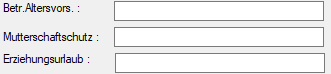
Diese Felder haben rein informativen Charakter. - Kürzel für Arbeitszettel

Hier wird angegeben, ob auf dem Laufplan der Technikername oder dieses Feld ausgegeben wird. Das ist manchmal wichtig, weil der Zahnarzt den Laufplan ja bekommt und nicht immer wissen muss, welcher Mitarbeiter die Arbeit gemacht hat.
Nachdem alle Daten eingetragen worden sind, betätigen Sie  damit die Daten ins System übertragen werden.
Möchten Sie die Eingaben nicht speichern, müssen Sie das Fenster mit  verlassen, damit die Daten nicht gespeichert werden. Die Eingaben gehen dann verloren.
Mit dem Personal Edition von HelpNDoc erstellt: Einfacher EPub und Dokumentationseditor