Umsatzgutschriften verwalten
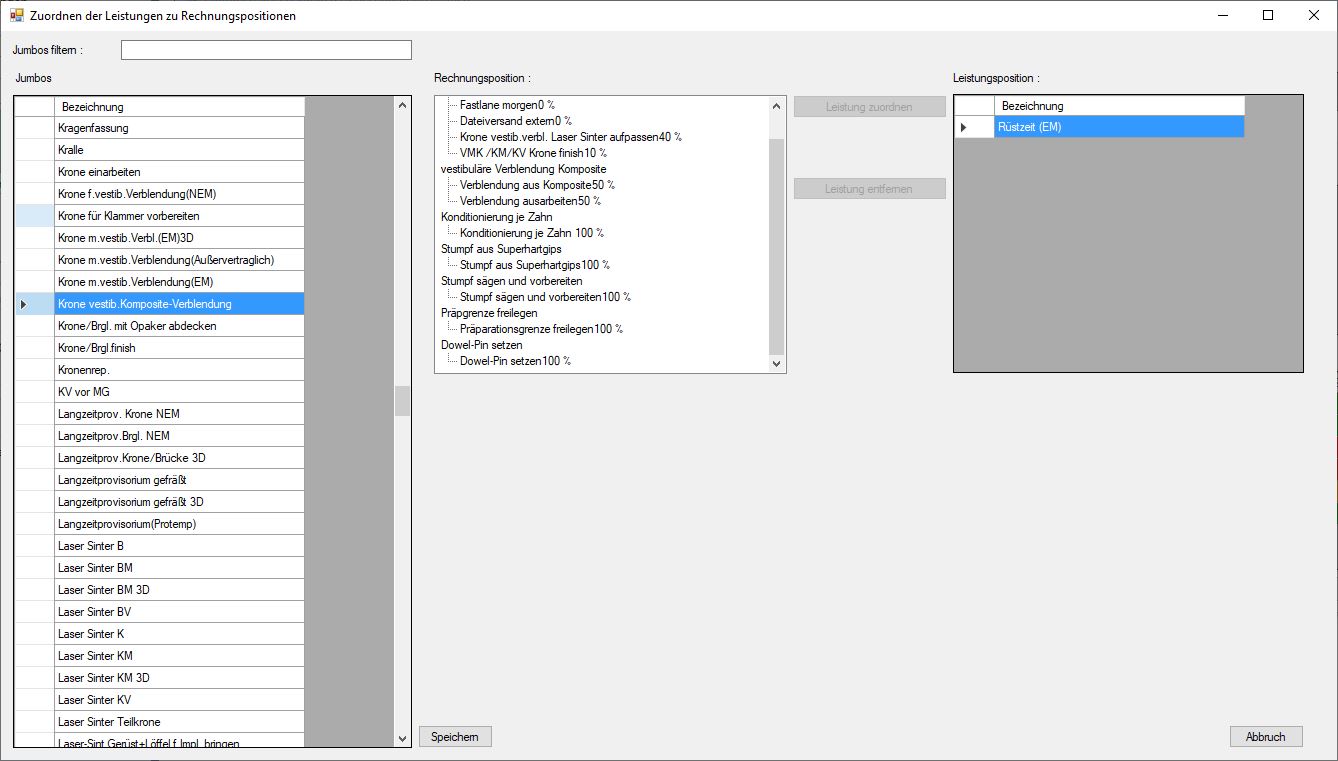
In den Stammdaten der Umsatzgutschriften, werden Technikerleistungen prozentual den einzelnen Rechnungspositionen zugeordnet. Wenn Sie sich oben das Beispiel anschauen und wir annehmen, das die "vestibuläre Verblendung Komposite" 78,97 € kostet, wird dem Techniker der die "Verblendung aus Komposite" macht, 60 % also 47,38 € von dem Rechnungspreis und dem Techniker der das "ausarbeiten der Verblendung" macht, 40% also 31,59 € gutgeschrieben.
Erklärung der Felder :
- Jumbos filtern

Wenn Sie in diesem Feld Text eingeben, wird die Liste auf die Datensätze beschränkt, in dem dieser Text vorkommt.
Im folgendem Bild sehen sie die Auswirkung, wenn in diesem Feld der Begriff "VMK Krone" eingegeben wird :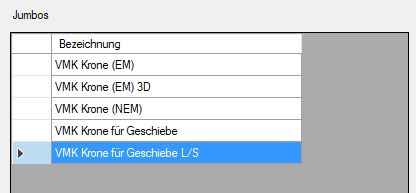
- Jumbos
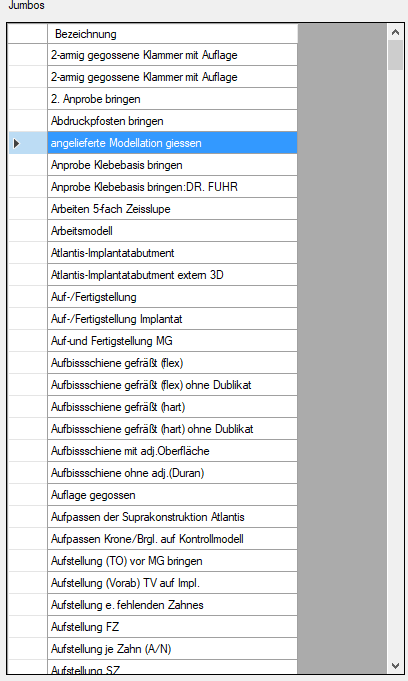
In dieser Liste werden alle Jumbos aus den Jumbostammdaten aufgelistet, also die Jumbos für die Programmteile "Im Labor herstellen", "Gesichtsbogen oder andere Registrierhilfen", "Zahnkranz" und auch die Jumbos für den "Versand". - Rechnungspositionen / Leistungen
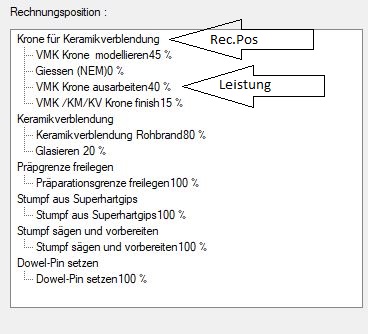
In diesem Feld, werden alle Rechnungspositionen und die, zu den Rechnungspositionen zugeordneten, Leistungen aufgeführt. Hinter den Leistungen steht der Prozentsatz vom Umsatz an dieser Rechnungsposition. Wenn in dem oberen Beispiel die Krone für Keramikverblendung 84,50 € kostet, bekommt der Techniker der die Krone ausarbeitet 40% von 84.50 € also 33,80 € gutgeschrieben.
- Leistungsposition
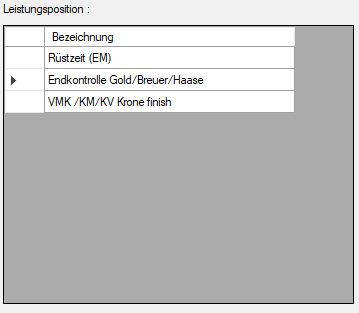
In diesem Feld sind Leistungspositionen aus dem markierten Jumbo aufgeführt. Wenn eine Leistung aus diesem Feld einer Rechnungsposition zugeordnet wird, wird diese Leistung aus diesem Feld entfernt und im Feld "Rechnungspositionen / Leistungen" eingefügt. - Leistung zuordnen

Im folgendem Beispiel, wird die Leistungsposition "VMK/KM/KV Krone finish" der Rechnungsposition "Krone für Keramikverblendung" zugeordnet.
- Vor dem Zuordnen :
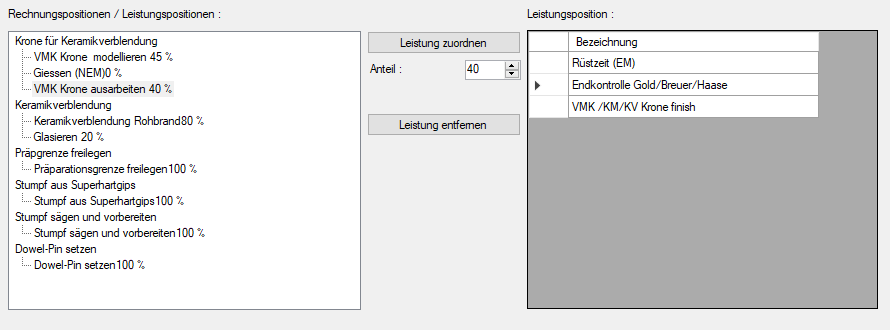
Die Rechnungsposition "Krone für Keramikverblendung" hat 3 zugeordnete Rechnungspositionen, die Prozentwerte ergeben zusammen 85% Das Liste "Leistungsposition" enthält 3 Leistungen.
- Zuordnen :
Markiert wird die Position "Krone für Keramikverblendung" im Feld "Rechnungspositionen / Leistungspositionen' und die Leistungsposition "VMK /KM/KV Krone finish" im Feld "Leistungsposition". Anschließend wird der "Button" angeklickt.
- Nach dem Zuordnen :
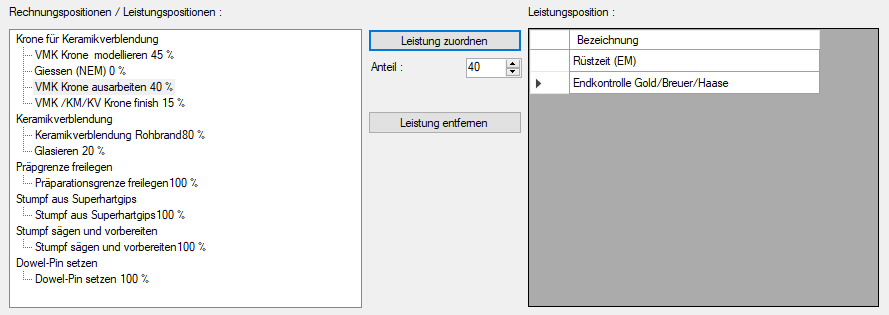
Die Leistungsposition "VMK /KM/KV Krone finish" ist aus dem Feld "Leistungsposition" in das Feld "Rechnungspositionen / Leistungspositionen" verschoben worden. Die Prozentzahl 15% ist automatisch vergeben worden, da alle Leistungspositionen vorher insgesamt 85% hatten und auf 100% aufgefüllt wurde. - Anteil
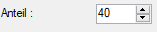
Wie im Beispiel "Zuordnen" zu sehen ist, hat die Leistungspositon "Giessen (NEM)" 0% vom Umsatz der Rechnungsposition. Um ihr auch einen Anteil am Umsatz zuzuordnen, muss zunächst eine andere Leistungsposition um den Wert vermindert werden, den das "Giessen" erhalten soll. Dies hat den Hintergrund, dass alle Prozentwerte innerhalb einer Rechnungsposition nicht mehr als 100% ergeben dürfen. - Vor der Anpassung der Werte
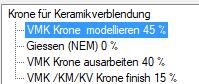
"VMK Krone modellieren" ist markiert worden. - Anteil "VMK Krone modellieren" wird angepasst

Der Wert Anteil zeigt den Wert der Leistungsposition an und kann durch die Pfeile oder durch eine Eingabe verändert werden. Nach dem in diesem Feld 40 eingetragen worden ist, wird auch der Wert bei "VMK Krone modellieren" auf 40 % verändert.

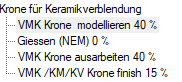
- Anteil "Giessen (NEM)" wird angepasst
Jetzt kann im Feld "Anteil" der Wert für das "Gießen (NEM)" auf z.B 5% angepasst werden und das sieht dann so aus :
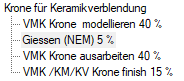
- Ergebniss :
Alle Prozentwerte zusammengenommen erbegen wieder 100%.
- Leistung entfernen
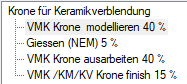
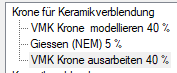
Mit Hilfe dieses Buttons, können sie eine Leistung wieder aus dem Feld "Rechnungspositionen / Leistungspositionen" entfernen. Markiert wird zunächst eine Leistungsposition, dann wird der Button aktiviert, falls er nicht schon aktiv war. Nachdem der Button geklickt wurde, verschwindet die Leistung aus den "Rechnungspositonen / Leistungspositionen" und erscheint in den "Leistungspositionen".
Nachfolgend das Beispiel, in dem die Leistung "VMK / KM/KV Krone finish" wieder entfernt wurde. - Vorher
- Nachher
Nachdem alle Daten eingetragen worden sind, betätigen Sie  damit die Daten ins System übertragen werden. Möchten Sie die Eingaben nicht speichern, müssen Sie das Fenster mit
  verlassen. Die Eingaben gehen dann verloren.
Mit dem Personal Edition von HelpNDoc erstellt: Funktionsreicher EPub-Generator